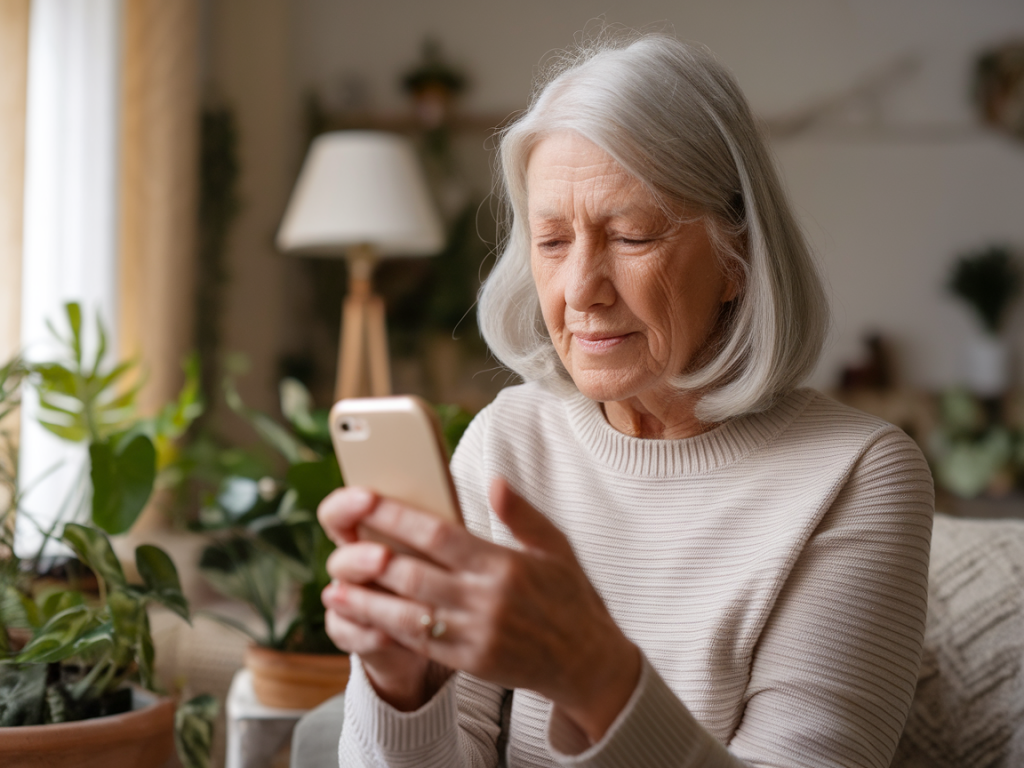
Als Informatikerin und langjährige Testerin digitaler Geräte sehe ich immer wieder dieselben Hürden: zu kleine Schrift, komplizierte Menüs und verpasste Sicherheitsupdates. Wenn ich ältere Menschen unterstütze, konzentriere ich mich auf drei einfache Ziele: Sichtbarkeit, Bedienbarkeit und Sicherheit. In diesem Artikel zeige ich dir, wie du ein Smartphone möglichst seniorenfreundlich einrichtest — mit konkreten Einstellungen, App‑Vorschlägen und praktischen Tipps, die im Alltag wirklich helfen.
Warum Optimierung für Seniorinnen und Senioren wichtig ist
Technik kann verbinden — sie kann aber auch überfordern. Viele ältere Nutzerinnen und Nutzer haben eine Sehschwäche, Hörprobleme oder Feinmotorikbeschränkungen. Ein Standard‑Phone ist selten optimal für diese Bedürfnisse. Deshalb setze ich bei meinen Anpassungen auf große Anzeigen, laute und klare Töne sowie auf einfache Sicherheitseinstellungen, die vor Betrug schützen, aber nicht verunsichern.
Grundregeln vor dem Einrichten
- Sprich mit der Person: Welche Bedienung macht Spaß? Was frustriert?
- Wähle ein Gerät mit stabiler Software‑Unterstützung (z. B. aktuelle iPhones oder aktuelle Pixel/Samsung‑Modelle).
- Erstelle ein Backup, bevor du größere Änderungen vornimmst.
Sichtbarkeit: Display, Schrift und Kontrast
Die wichtigsten Stellschrauben für bessere Lesbarkeit sind Schriftgröße, Anzeigezoom und kontrastreiche Darstellung.
- Schriftgröße und Anzeigezoom erhöhen: Bei iOS: Einstellungen > Anzeige & Helligkeit > Textgröße / Bedienungshilfen > Anzeige & Textgröße. Bei Android (z. B. Samsung, Google): Einstellungen > Anzeige > Schriftgröße oder Anzeigegröße. Ich stelle die Schrift oft auf +2 bis +4, je nach Sehvermögen.
- Kontrast und Dark Mode: Hoher Kontrast hilft bei schlechter Sehkraft. iOS bietet „Kontrast erhöhen“ unter Bedienungshilfen; Android hat ähnliche Einstellungen. Dark Mode reduziert Blendung, kann aber bei sehr schwacher Sehkraft kontraproduktiv sein — teste beides.
- Bildschirmlupe aktivieren: Auf iPhone: Bedienungshilfen > Zoomen. Auf Android: Bedienungshilfen > Vergrößerung. Ich erkläre immer, wie man kurz dreifach tippt, um zu zoomen — das ist eine einfache Hilfe beim Lesen kleiner Texte.
Bedienbarkeit: Homescreen, Tasten und Gesten
Ein aufgeräumter Homescreen reduziert Verwirrung. Ich sortiere Apps, vergrößere Symbole und setze klare Beschriftungen.
- Wenige, große App‑Symbole: Lege nur die wichtigsten Apps auf den Homescreen: Telefon, Nachrichten, Kamera, Fotoalbum, Wetter, Notfallkontakt. Auf Android nutze ich oft einen alternativen Launcher wie „Big Launcher“ oder „Simple Launcher“; auf iPhone kann man Ordner minimieren und Widgets nutzen.
- Direktwahltasten einrichten: Lege Widgets oder Direktkontakte an, sodass Notrufe oder Anrufe mit einem Tipp möglich sind.
- Haptische Tasten und Lautstärke: Lehre die Nutzung der physischen Tasten — oft ist es einfacher, die Lautstärke physisch zu ändern als im Menü zu suchen.
- Gesten vereinfachen: Falls Gesten zu kompliziert sind, stelle einfache Navigation (z. B. Drei‑Tasten‑Navigation) ein.
Lautstärke & Audio: Verständlichkeit statt nur Laut
Bei Hörproblemen hilft nicht nur mehr Lautstärke, sondern auch klarere Töne und Anpassungen in der Audiowiedergabe.
- Maximale Klingel‑ und Medienlautstärke: Einstellungen > Töne & Haptik (iOS) oder Einstellungen > Töne (Android). Aktiviere „Lautere Klingeltöne“ oder passe den Medienregler an.
- Hörgeräteunterstützung: iPhone bietet „Hörgeräte“ in Bedienungshilfen; viele Android‑Geräte unterstützen Bluetooth‑Hörgeräte.
- Audioverstärkung und Equalizer: Apps wie „Petralex“ (Hörverstärker) oder die integrierten Sound‑Profile von Samsung können Stimmen klarer machen.
- Vibrationsfeedback: Starke Vibrationen helfen bei eingehenden Anrufen, wenn das Hören schwierig ist.
Sicherheit ohne Überforderung
Sicherheit bedeutet nicht, jede Warnung zu deaktiveren — es heißt, Schutz einrichten, der verständlich ist. Oft stelle ich eine Kombination aus einfachen Passwörtern, biometrischer Anmeldung und klaren Regeln für Anrufe/Nachrichten ein.
- Automatische Updates aktivieren: System‑ und App‑Updates schließen Sicherheitslücken. Einstellungen > Allgemein > Softwareupdate (iOS) oder Einstellungen > Software‑Update (Android) — automatische Updates einschalten.
- Biometrie verwenden: Gesichtserkennung oder Fingerabdruck sind einfacher als lange Passwörter. Achte darauf, dass der Fingerabdruck sicher eingelegt wird oder das Gesicht leicht erkennbar ist (keine Schatten).
- Einfaches, aber starkes Passwort: Wenn ein Passwort nötig ist, wähle eine gut merkbare Passphrase (z. B. „Sonne!09Mai“) statt langer Zahlenketten.
- Notfallinformationen hinterlegen: iPhone: Notfallpass in der Health App; Android: Notfallinfo in Kontakte > Notfallinformationen. Ich trage dort Namen von Angehörigen, Blutgruppe und Medikamente ein.
- Sicher vor Betrug: Erkläre typische Betrugsszenarien (Anrufe mit Druck, SMS mit Links). Richtlinie: Keine Passwörter per Telefon weitergeben. Wenn unsicher: auflegen und Angehörige/n oder mich fragen.
Praktische Apps und Einstellungen, die ich empfehle
| Funktion | iOS | Android |
|---|---|---|
| Einfacher Launcher | Homescreen anpassen, Widgets | Big Launcher, Simple Launcher |
| Hörunterstützung | Bedienungshilfen > Hörunterstützung | Bluetooth‑Hörgeräte, Petralex |
| Große Anzeige | Textgröße & Zoom | Schriftgröße & Anzeigezoom |
| Sicherheits‑Backup | iCloud Backup | Google Backup |
Onboarding: Wie ich Schritt für Schritt helfe
Wenn ich ein Gerät für Seniorinnen oder Senioren einrichte, arbeite ich in kurzen, verständlichen Sitzungen:
- Session 1: Basis‑Einstellungen (Schrift, Lautstärke, Homescreen). Ich lasse die Person alles selbst ausprobieren.
- Session 2: Kontakte & Notfallfunktionen, direkte Anruffunktionen einrichten.
- Session 3: Sicherheit (Updates, biometrische Anmeldung) und kurze Tipps zu Betrug.
- Follow‑up: Nach einer Woche rufe ich an oder treffe mich kurz, um Fragen zu klären.
Tipps für Angehörige
Häufig fragen mich Angehörige, wie viel Fernzugriff sinnvoll ist. Ich empfehle:
- Remote‑Hilfe nur mit Zustimmung einrichten (z. B. TeamViewer QuickSupport, AnyDesk), klare Regeln vereinbaren.
- Ein Familien‑Account nutzen (Apple‑Familienfreigabe, Google Family Link) für Backups & App‑Kontrolle.
- Geduld haben: Wiederhole Erklärungen ruhig und dokumentiere einfache Schritte schriftlich oder als Fotoscreens.
Die beste Anpassung ist immer die, die zur Person passt. Manchmal reicht eine größere Schrift; manchmal ist es das Vertrauen, das älteren Menschen fehlt, neue Funktionen zu verwenden. Ich nehme mir Zeit, teste Einstellungen persönlich und passe individuell an — das macht die Technik wieder zu einem Werkzeug, das Freude macht statt Frust.