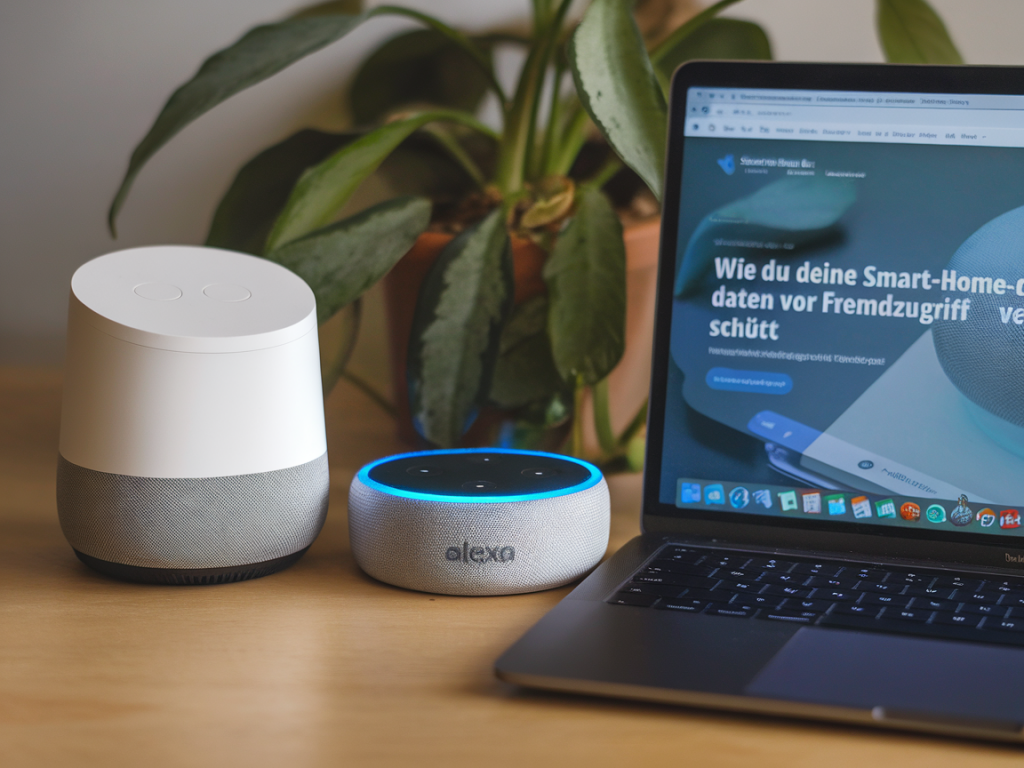
Smart‑Home‑Assistenten wie Google Home (Google Assistant) und Amazon Alexa sind unglaublich praktisch — sie steuern Licht, Heizung, Türen und liefern Informationen per Sprachbefehl. Gleichzeitig sammeln und verarbeiten sie viele Daten. In diesem Artikel erkläre ich dir aus der Praxis, wie du deine Smart‑Home‑Daten vor Fremdzugriff schützt, welche Unterschiede es zwischen Google und Alexa gibt und welche konkreten Einstellungen ich empfehle.
Warum Smart‑Home‑Sicherheit wichtig ist
Ich habe oft beobachtet, dass Nutzer die Bequemlichkeit in den Vordergrund stellen und die Sicherheit vernachlässigen. Dabei sind die Risiken real: Fremde können deine Geräte steuern, Bewegungsinformationen oder Anwesenheitsmuster auslesen, private Sprachaufnahmen abfangen oder über schlecht abgesicherte Skills/Apps Zugriff erhalten. Ein kompromittiertes Smart‑Home ist nicht nur ein Komfortverlust — es kann deine Sicherheit und Privatsphäre ernsthaft gefährden.
Unterschiede zwischen Google Home und Alexa aus Datenschutzsicht
Beide Plattformen verfolgen unterschiedliche Ansätze, haben aber ähnliche Schwachstellen.
| Aspekt | Google Assistant | Amazon Alexa |
| Sprachaufnahmen | Standard: Aufnahmen werden gespeichert, Nutzer können Löschen/Einsehen | Standard: Aufnahmen werden gespeichert, umfangreiche Skill‑Aufzeichnungen möglich |
| Drittanbieter‑Skills/Actions | Actions müssen Berechtigungen erbitten; strengere Prüfung bei sensiblen Daten | Skills teilweise freier; größere Anzahl an Drittanbieter‑Integrationen |
| Kontoverknüpfungen | Google‑Account als Zentrale — Single Sign‑On kann Risiken bündeln | Amazon‑Account plus separate Skill‑Konten — mehr mögliche Angriffsvektoren |
| Hardware‑Varianten | Viele Hersteller mit Google Assistant | Ebenso viele Geräte mit Alexa; Echo‑Geräte oft als Hub |
Wichtig: Keines der Systeme ist per se „unsicherer“. Die Angriffspunkte sind ähnlich — Account‑Sicherheit, lokale Netzwerkkonfiguration, Berechtigungen von Skills/Apps und physische Kontrolle über Geräte.
Erste Schritte: Konto- und Passwortschutz
Der simpelste und effektivste Schutzpunkt ist das Konto. Ich empfehle immer:
Aktiviere 2‑Faktor‑Authentifizierung (2FA) für dein Google‑ und Amazon‑Konto. Nutze bevorzugt einen Authenticator oder Sicherheits‑Key statt SMS.Verwende für Smart‑Home‑Konten starke, einzigartige Passwörter. Ein Passwortmanager hilft dabei.Überprüfe regelmäßig angemeldete Geräte und aktive Sitzung: In den Kontoeinstellungen von Google und Amazon kannst du Sessions beenden und unbekannte Geräte entfernen.Netzwerk‑Sicherheit: Der oft unterschätzte Schutz
Viele Angriffe erfolgen über das lokale Netzwerk. Das ist mein Standard‑Setup:
Trenne dein Smart‑Home‑Netzwerk vom Gast‑/Arbeitsnetz. Moderne Router ermöglichen mehrere SSIDs; lege Smart‑Home‑Geräte in ein separates VLAN.Verwende WPA3 oder mindestens WPA2 mit starkem Passwort.Deaktiviere UPnP auf dem Router, wenn du es nicht wirklich brauchst — es öffnet automatisch Ports und kann Risiken erhöhen.Aktiviere automatische Router‑ und Geräte‑Updates, damit Sicherheitslücken schnell geschlossen werden.Privatsphäre‑Einstellungen bei Google und Alexa
Hier zeige ich dir, welche Optionen jeweils wichtig sind und wie ich sie einstelle.
Google Assistant: Einstellungen, die du ändern solltest
Sprich in die Google Home App: Einstellungen > Konto > Meine Aktivität. Dort kannst du Sprachaufnahmen einsehen und löschen. Aktiviere automatische Löschung (z. B. alle 3 Monate).In der Google Home App kannst du „Voice Match“ konfigurieren. Ich empfehle Voice Match für personalisierte Antworten, aber nur wenn mehrere Personen korrekt eingerichtet sind.Deaktiviere Mikrofonzugriff für Geräte, die du nicht ständig brauchst, oder nutze die physische Mikrofon‑Mute‑Taste.Prüfe verknüpfte Apps und Dienste: Einstellungen > Verknüpfte Konten. Entferne nicht mehr genutzte Verknüpfungen.Amazon Alexa: Einstellungen, die du ändern solltest
Alexa App > Einstellungen > Datenschutz. Hier kannst du Sprachaufnahmen verwalten und automatische Löschung aktivieren.Überprüfe „Skills“: Entferne nicht verwendete Skills und prüfe die Berechtigungen gespeicherter Daten. Skills können zusätzliche Konten verlangen — nutze nur vertrauenswürdige Anbieter.Nutze die Mikrofon‑Mute‑Taste auf Echo‑Geräten, wenn du keine Spracheingabe willst.Prüfe in der Alexa App die Smart‑Home‑Geräte und Routine‑Einstellungen — unbekannte oder fehlerhafte Routinen sofort deaktivieren.Berechtigungen und Drittanbieter‑Integrationen
Das Schwachstelle‑Paradebeispiel sind Drittanbieter‑Skills/Actions, die mehr Berechtigungen verlangen als nötig.
Installiere nur Skills/Actions von vertrauenswürdigen Anbietern. Lies die Bewertungen und prüfe, welche Daten angefordert werden.Vermeide es, Smart‑Home‑Geräte über viele verschiedene Drittkonten zu verknüpfen. Je weniger externe Konten, desto kleiner die Angriffsfläche.Wenn ein Skill sensiblen Datenzugriff fordert (z. B. Standort, Kontodaten), verzichte lieber oder recherchiere gründlich.Physische Sicherheit: Mikrofone, Kameras, Hubs
Physische Kontrolle ist oft der letzte Schutz. Ich nutze folgende Praxis:
Platziere Lautsprecher und Kameras so, dass sie nicht direkt auf private Bereiche (z. B. Schlafzimmer) gerichtet sind.Bei Kameras: Deaktiviere die Kamera per Hardware‑Schiebeschalter, wenn du sie nicht brauchst, oder nutze Abdeckungen.Bei Zweifeln über ein Gerät: Zieh am Netzstecker. Einige Geräte haben keinen echten Ab‑Modus und bleiben teilweise aktiv.Monitoring, Logs und regelmäßige Kontrolle
Ich überprüfe regelmäßig Aktivitätsprotokolle — das sind gute Indikatoren für Fremdzugriffe:
Google: Meine Aktivitäten > Aktivitätskontrollen. Hier siehst du Assistant‑Interaktionen.Amazon: Alexa App > Aktivitäten. Prüfe unerwartete Sprachbefehle oder neue Routineausführungen.Wenn du ungewöhnliche Aktivitäten feststellst: Passwort ändern, 2FA überprüfen, Geräte aus dem Konto entfernen und eventuell den Support kontaktieren.Technische Ergänzungen: VPN, Firewall, lokale Hubs
Für Nutzer mit etwas mehr Technikaffinität habe ich zusätzliche Empfehlungen:
Lege ein lokales Smart‑Home‑Netzwerk hinter einer starken Firewall. Home‑Router mit erweiterter Firewall oder pfSense bieten gute Kontrolle.VPN für entfernten Zugriff: Wenn du dein Smart‑Home von außerhalb steuern willst, nutze eine VPN‑Verbindung statt Portweiterleitungen.Setze, wenn möglich, auf lokale Hubs (z. B. Home Assistant, Homey) die nicht zwangsläufig Cloud‑Abhängigkeit erfordern. Das reduziert Daten, die an Google/Amazon gesendet werden.Was tun bei einem Verdacht auf Fremdzugriff?
Ändere sofort die Passwörter und aktiviere 2FA.Entkoppelte Geräte vom Konto und setze sie auf Werkseinstellungen zurück.Deaktiviere verdächtige Skills/Actions und entferne Drittanbieter‑Verknüpfungen.Kontaktiere den Support von Google oder Amazon, wenn du Hinweise auf Missbrauch hast.Wenn du möchtest, kann ich dir auch eine Schritt‑für‑Schritt‑Checkliste für Google Home oder Alexa zusammenstellen, die du direkt auf deinem Smartphone durchgehst. Sag mir kurz, welches System du nutzt und ob du Einsteiger oder fortgeschrittener Nutzer bist — dann mache ich dir eine angepasste Anleitung.