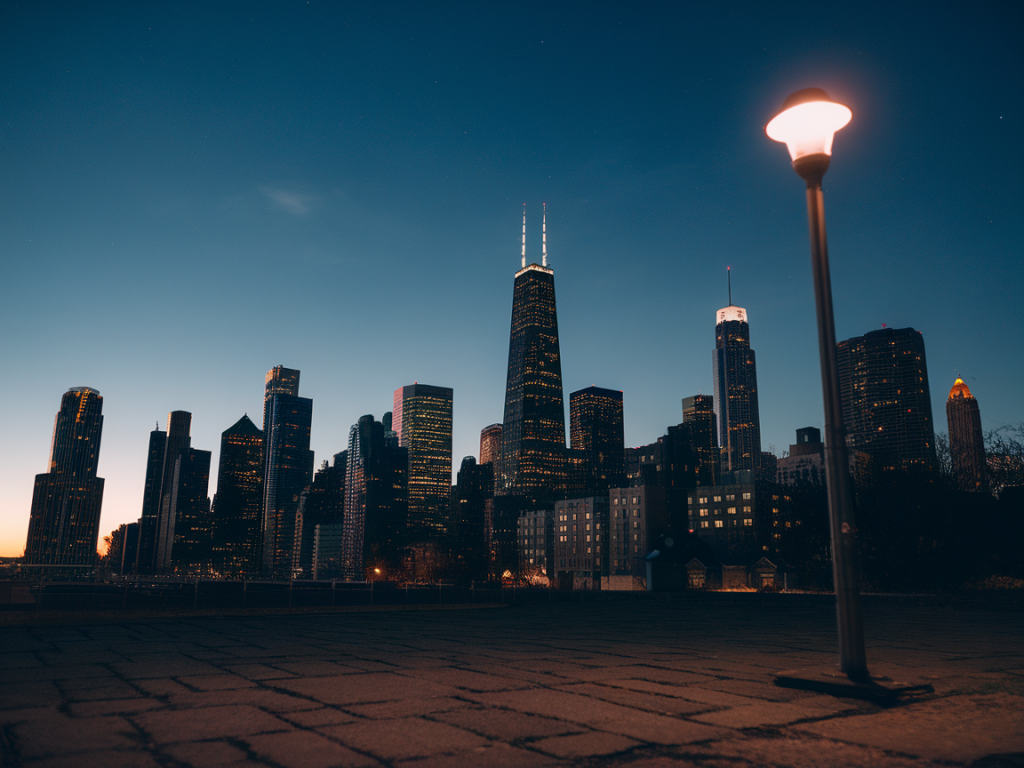
Als Kameratesterin und Technik‑Nerd habe ich nachts unzählige Fotos mit iPhones und Pixeln gemacht — zu vielen Uhrzeiten, bei verschiedenen Lichtquellen und mit guten sowie schlechten Ergebnissen. In diesem Artikel teile ich meine erprobten Einstellungen und Tricks, die wirklich hellere, weniger verrauschte Bilder liefern. Ich schreibe direkt und praxisnah: was du im Smartphone einstellen solltest, wann ein Stativ hilft und welche Kompromisse du bei Nachtszenen eingehen musst.
Grundprinzipien: Licht, Stabilität und Software
Bevor wir in die jeweiligen Menüs springen: drei Dinge beeinflussen Nachtfotos am stärksten.
- Lichtmenge — mehr Licht = saubereres Bild. Das gilt auch für Smartphones.
- Stabilität — lange Belichtungen verlangen stabile Hände oder ein Stativ, sonst verwischen Details.
- Software — heutige Night‑Modes kombinieren mehrere Bilder (Stacking), Rauschreduzierung und KI‑Algorithmen. Die richtige Einstellung beeinflusst, wie aggressiv die Software arbeitet.
iPhone: die wichtigsten Einstellungen
Apple hat in den letzten Jahren viel verbessert: Night Mode, Smart HDR, Deep Fusion und (bei Pro‑Modellen) ProRAW. So stelle ich mein iPhone nachts ein:
- Night Mode aktivieren — normalerweise schaltet das iPhone ihn automatisch ein. Prüfe das gelbe Mond‑Icon oben links. Wenn aus, tippe darauf und aktiviere ihn manuell.
- Belichtungszeit anpassen — sobald Night Mode an ist, kannst du den Regler neben dem Icon tippen und die maximale Zeit einstellen (z. B. 10 s). Längere Zeiten bringen mehr Licht, benötigen aber ein Stativ oder sehr ruhige Hände.
- AE/AF sperren — tippe und halte auf das Motiv, bis „AE/AF Lock“ erscheint. Dann kannst du mit dem Sonnensymbol die Belichtung nach unten oder oben korrigieren.
- ProRAW nutzen (bei kompatiblen Modellen) — in den Kamera‑Einstellungen > Formate ProRAW aktivieren. ProRAW speichert mehr Bildinformation und erlaubt leistungsfähigere Nachbearbeitung (z. B. Luminanzrauschen reduzieren ohne Details zu verlieren).
- Live Photos aus — Live Photos können zu Artefakten führen; bei Nacht schalte ich sie oft aus.
- Blitz vermeiden — der eingebaute Blitz erzeugt harte Schatten und wirkt unnatürlich. Besser ist eine längere Belichtung oder externes Licht.
- Tele- und Ultraweitwinkel prüfen — das Hauptobjektiv liefert oft die beste Nachtleistung. Tele‑Sensoren mit kleinerem Sensor sind bei wenig Licht anfälliger für Rauschen.
Pixel (Google Camera): empfehlenswerte Einstellungen
Pixel‑Phones sind Nachtspezialisten dank Night Sight. Hier meine Vorgehensweise:
- Night Sight verwenden — die App schlägt Night Sight automatisch für dunkle Szenen vor. Du kannst den Modus allerdings auch manuell wählen.
- Belichtungszeit beachten — Night Sight zeigt oft eine Sekundenangabe (z. B. 2s, 6s). Halte das Gerät ruhig oder nutze ein Stativ für längere Zeiten.
- Astrofotografie aktivieren — bei extrem dunklem Himmel und stabilem Stativ schaltet das Pixel automatisch in den Astrophotography‑Modus (sehr lange Belichtungszeit, mehrere Minuten). Dafür: komplett ruhig halten und den Timer verwenden.
- Motion Einstellungen — in der Kamera‑App gibt es die Motion‑Option. Manchmal macht bei Nacht „Motion“ zwar interessante Resultate, reduziert aber die Qualität. Bei statischen Motiven deaktiviere ich sie.
- RAW (DNG) aktivieren — in den Entwickleroptionen oder durch Drittanbieter‑Apps lässt sich RAW speichern. Mit RAW kannst du in Lightroom mehr Rauschreduktion und Tonwertkorrektur durchführen.
Allgemeine Praxis‑Tipps, die wirklich helfen
- Verwende ein Stativ oder Abstützen — selbst eine kurze 1–3 Sekunden Belichtung profitiert enorm. Wenn kein Stativ da ist: auf eine Mauer legen oder den Tisch als Abstützung nutzen.
- Selbstauslöser einsetzen — 2–3 Sekunden Timer verhindert Verwackler beim Drücken des Auslösers.
- Manuellen Fokus verwenden — bei wenig Licht fokussiert das Handy oft falsch. AE/AF Lock hilft oder manuelles Fokussieren in Pro‑Apps (z. B. Halide fürs iPhone, Open Camera fürs Android).
- ISO nicht willkürlich hochdrehen — viele Smartphone‑Apps zeigen keinen ISO‑Wert, aber die Regel bleibt: hohe ISO = mehr Rauschen. Besser: längere Belichtung statt extrem hohes ISO.
- Keine Digitalzoom‑Verwendung — zoom wirkt wie eine Vergrößerung der Pixel. Wenn du näher ran willst, lieber mit den Beinen gehen oder bei iPhone‑Pro‑Modellen die optische Telelinse nutzen.
- RAW + JPG kombinieren — wenn möglich, speichere beides: JPG für schnelle Nutzung, RAW für ernsthafte Nachbearbeitung.
Empfohlene Apps und Werkzeuge
- Halide (iPhone) — exzellente manuelle Steuerung: Fokus, Belichtungszeit, ISO, RAW und ein hilfreicher Histogramm‑View.
- Adobe Lightroom Mobile — starke Rauschreduzierung und Detailwiederherstellung; RAW‑Entwicklung on‑device.
- Snapseed — kostenlos und gut für schnelle Korrekturen und selektive Bearbeitung.
- Open Camera (Android) — bietet manuelle Einstellungen, RAW, Belichtungsreihe und ist kostenlos.
- Tripod/Smartphone‑Halter — ein kleines, stabiles Tischstativ reicht oft. Für Astro oder lange Belichtungen empfehle ich ein robustes Stativ mit Smartphone‑Adapter.
Bearbeitungstipps: weniger Rauschen, mehr Details
Selbst das beste Nachtbild profitiert von Nachbearbeitung. Ich arbeite nach diesem Ablauf:
- RAW in Lightroom öffnen — zuerst Belichtung und Weißabgleich anpassen.
- Rauschreduzierung gezielt — Luminanz‑Rauschreduzierung bei 20–40% ist oft ausreichend; strukturerhaltende Einstellungen nutzen.
- Details schärfen — nur die Kanten schärfen, nicht das ganze Bild, sonst wird Rauschen betont.
- Lokale Anpassungen — Masken verwenden, um dunkle Bereiche aufzuhellen ohne den Himmel zu überbelichten.
Tabelle: schnelle Vergleichsübersicht iPhone vs. Pixel
| Aspekt | iPhone | Pixel |
|---|---|---|
| Nachtmodus | Automatisch/Manuell, ProRAW möglich | Night Sight, sehr starke Stacking‑Algorithmen |
| Astrofotografie | Nicht so ausgebaut (außer mit Apps/ProRAW und Stativ) | Automatischer Astromodus bei stabilem Stativ |
| RAW | ProRAW (bei Pro‑Modellen), Drittanbieter möglich | DNG via Entwickleroptionen/Drittanbieter |
| Bearbeitung | Sehr gutes JPG out of camera, beste Ergebnisse mit ProRAW+Lightroom | Top‑Qualität out of camera, RAW gibt mehr Kontrolle |
Wenn du mir sagst, welches Modell du hast (z. B. iPhone 13/14/15 Pro oder Pixel 6/7/8), kann ich dir konkrete Schritt‑für‑Schritt‑Einstellungen und eine kurze Checkliste für genau dieses Gerät erstellen — mit Screenshot‑Hinweisen und empfohlenen App‑Einstellungen.