Anleitungen

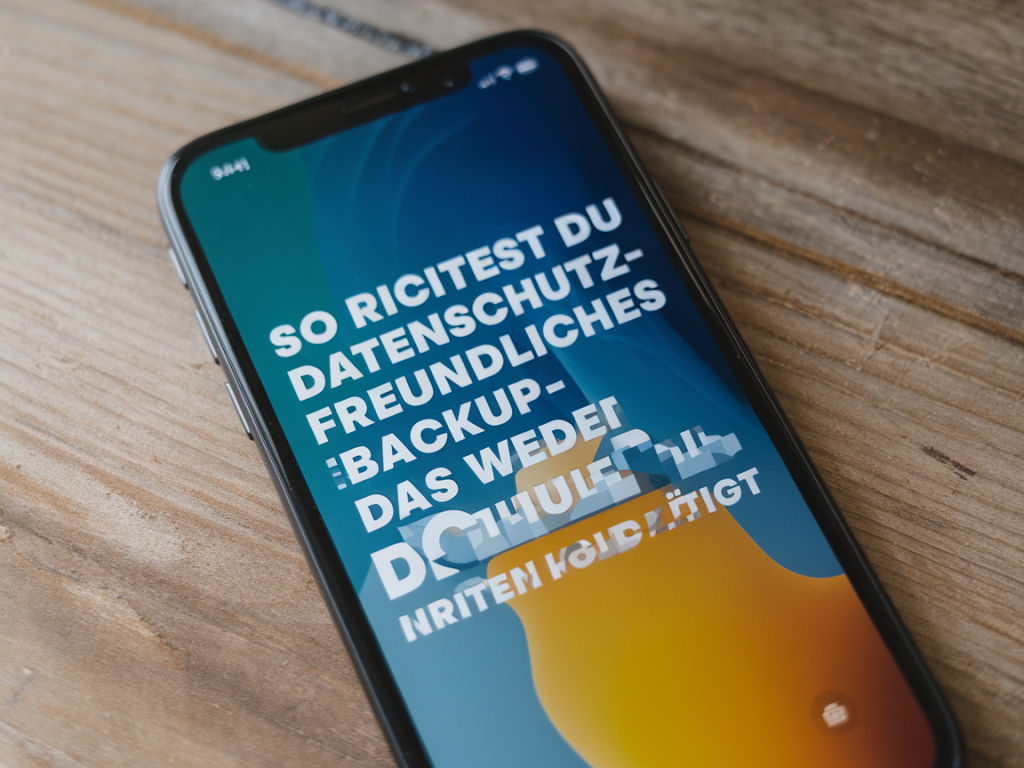
So richtest du ein datenschutzfreundliches iPhone‑Backup ein, das weder iCloud noch Drittanbieter benötigt

So richtest du ein datenschutzfreundliches iPhone‑Backup ein, das weder iCloud noch Drittanbieter benötigt

Viele Leserinnen und Leser wollen ein iPhone-Backup, dem sie wirklich vertrauen können — ohne iCloud, ohne Fremddienste, am liebsten komplett unter eigener Kontrolle. Ich erkläre dir hier Schritt für Schritt, wie ich ein datenschutzfreundliches iPhone-Backup anlege, das weder iCloud noch Drittanbieter benötigt. Du bekommst praktische Anweisungen für macOS und Windows, Hinweise zur Verschlüsselung und zur sicheren Aufbewahrung der Backup-Datei.

Was du mit diesem Ansatz erreichst — und was nicht

Kurz vorab: ein lokales, verschlüsseltes Backup über Finder (macOS) oder iTunes (Windows) ist die beste Option, wenn du alles unter eigener Kontrolle behalten willst. Es sichert fast alle Daten: Kontakte, Nachrichten, Fotos (falls nicht in iCloud), App-Daten, Health und Keychain — aber einige Funktionen wie Apple Pay-Passdaten oder Face ID Einstellungen benötigen ebenfalls ein verschlüsseltes Backup, sonst gehen sie verloren.

Wichtig ist auch: das Backup auf deinem Computer ist nur so sicher wie der Rechner selbst. Deshalb zeige ich dir, wie du die Backup-Datei verschlüsselst oder auf ein verschlüsseltes externes Laufwerk verschiebst.

Vorbereiten: Prüfen und ausschalten, was in iCloud liegt

Bevor du ein lokales Backup erstellst, kontrolliere, welche Daten bereits in iCloud liegen. Manche Nutzer verlassen sich zu sehr auf iCloud-Fotomediathek, iCloud-Drive oder Nachrichten in iCloud. Wenn du eine vollständige lokale Kopie willst, solltest du iCloud-Funktionen temporär deaktivieren oder die Daten lokal herunterladen.

  • Öffne Einstellungen > [dein Name] > iCloud und prüfe, welche Dienste aktiviert sind.
  • Bei Fotos: Wenn "iCloud-Fotos" an ist, sind Originale nicht zwingend lokal vorhanden. Schalte "iCloud-Fotos" aus und wähle "Originale laden", damit die Fotos auf deinem iPhone gespeichert sind — das kann je nach Menge viel Zeit und Speicher brauchen.
  • Bei Nachrichten in iCloud: Deaktiviere es, wenn du lokale Nachrichten im Backup haben willst.
  • Lokales, verschlüsseltes Backup erstellen (macOS Catalina und neuer)

    Auf macOS nutzt du Finder; auf älteren macOS-Versionen/iTunes ist der Ablauf ähnlich zu dem weiter unten für Windows beschriebenen.

  • Verbinde dein iPhone per Lightning- oder USB-C-Kabel mit dem Mac.
  • Öffne den Finder und wähle dein iPhone in der Seitenleiste aus.
  • Unter "Backups" wählst du „Alle Daten auf diesem Mac sichern“.
  • Sehr wichtig: aktiviere „Lokales Backup verschlüsseln“ und lege ein sicheres Passwort fest. Dieses Passwort schützt Health-Daten, Schlüsselbund und andere sensible Inhalte.
  • Klicke auf „Jetzt sichern“. Der Vorgang kann je nach Datenmenge dauern.
  • Merke: Ohne Verschlüsselung fehlen Health- und Passwort-Daten. Deshalb ist die Verschlüsselung obligatorisch für ein vollständiges Datenschutz‑Backup.

    Lokales, verschlüsseltes Backup erstellen (Windows / iTunes)

  • Installiere die aktuelle Version von iTunes (falls noch nicht installiert).
  • Verbinde das iPhone per Kabel mit dem PC und öffne iTunes.
  • Wähle das Gerät-Symbol oben links, gehe zu "Übersicht" und wähle „Dieser Computer“ als Speicherort.
  • Aktiviere „iPhone-Backup verschlüsseln“ und vergib ein starkes Passwort.
  • Klicke auf „Backup jetzt erstellen“.
  • Backup an sicheren Ort verschieben und zusätzlich schützen

    Die Backup-Datei liegt standardmäßig im Nutzerordner. Ich verschiebe meine Backups auf ein externes, verschlüsseltes Laufwerk, damit sie nicht auf der System-SSD herumliegen.

  • macOS: Erstelle ein verschlüsseltes Disk-Image mit dem Festplattendienstprogramm (.dmg) und kopiere das Backup hinein.
  • Windows: Nutze BitLocker für das externe Laufwerk oder erstelle ein verschlüsseltes Container-Image (z. B. mit VeraCrypt), falls du keine BitLocker-Option hast.
  • Alternativ: aktiviere FileVault auf deinem Mac, damit alle lokalen Daten verschlüsselt sind — das schützt auch die Backup-Dateien.
  • So verschiebst du ein Backup auf ein externes Laufwerk (macOS-Beispiel):

  • Finder > Gehe zu > Gehe zum Ordner: ~/Library/Application Support/MobileSync/Backup/
  • Kopiere den Ordner mit dem Zeitstempel des Backups auf dein verschlüsseltes externes Laufwerk.
  • Nach dem Kopieren kannst du die Originaldatei entfernen — aber behalte eine Kopie, bis du das Backup einmal erfolgreich wiederhergestellt hast.
  • Backup überprüfen und Wiederherstellung testen

    Ein Backup ist nur so gut wie seine Wiederherstellbarkeit. Ich empfehle dringend, eine Test­wiederherstellung durchzuführen — idealerweise auf einem älteren Ersatz-iPhone oder nach Absicherung aller Daten.

  • Verbinde das Zielgerät, öffne Finder/iTunes und wähle „Backup wiederherstellen“.
  • Wähle das gewünschte Backup (achte auf Datum) und gib das Verschlüsselungspasswort ein.
  • Prüfe nach dem Wiederherstellen, ob Kontakte, Nachrichten, Fotos und Health-Daten vorhanden sind.
  • Tabelle: Was wird typischerweise im lokalen verschlüsselten Backup gesichert?

    DatentypIm verschlüsselten lokalen Backup?
    Kontakte & KalenderJa
    Nachrichten (iMessage, SMS)Ja (wenn „Nachrichten in iCloud“ deaktiviert)
    FotosJa, wenn nicht nur in iCloud gespeichert
    Health & Schlüsselbund/PasswörterJa (nur bei verschlüsseltem Backup)
    Apple Pay / Face IDNein (werden beim Restore neu eingerichtet)

    Weitere Tipps für maximale Privatsphäre

  • Wähle ein starkes, einzigartiges Passwort für das verschlüsselte Backup — notiere es an einem sicheren Ort (z. B. einem Passwort-Manager lokal oder auf Papier im Safe). Ohne Passwort ist das Backup unbrauchbar.
  • Deaktiviere temporär WLAN und Bluetooth, wenn du Kabel-Backup erstellst — verhindert unerwünschte Netzwerkübertragungen.
  • Halte dein Betriebssystem aktuell. Sicherheitslücken in macOS oder Windows können sonst deine lokal gespeicherten Backups gefährden.
  • Wenn du sehr hohe Sicherheitsanforderungen hast, verwende zusätzlich ein verschlüsseltes externes Laufwerk, das du physisch sicher aufbewahrst.
  • Wenn du möchtest, kann ich dir eine kurze Checkliste zum Ausdrucken erstellen oder dir erklären, wie du automatisierte Backups per Skript und verschlüsseltem Container einrichtest — auf macOS oder Windows. Sag mir, welches System du nutzt und wie viele GB Daten du etwa sichern willst, dann gehe ich konkreter ins Detail.
    Sie sollten auch die folgenden Nachrichten lesen:

    Welche Bluetooth‑kopfhörer neben AirPods Pro echte Privatsphäre bieten: Messmethoden, Modelle und Audio‑Settings

    Welche Bluetooth‑kopfhörer neben AirPods Pro echte Privatsphäre bieten: Messmethoden, Modelle und Audio‑Settings

    Wenn es um Privatsphäre bei Kopfhörern geht, denken viele zuerst an AirPods Pro — nicht zuletzt...

    18. May
    So erkennst und entfernst du heimliche Tracking‑apps auf Android‑Handys ohne Rooten, Schritt für Schritt

    So erkennst und entfernst du heimliche Tracking‑apps auf Android‑Handys ohne Rooten, Schritt für Schritt

    Heimliche Tracking‑Apps sind ein Ärgernis: Sie saugen Daten, verfolgen dein Verhalten und nisten...

    12. May