Anleitungen

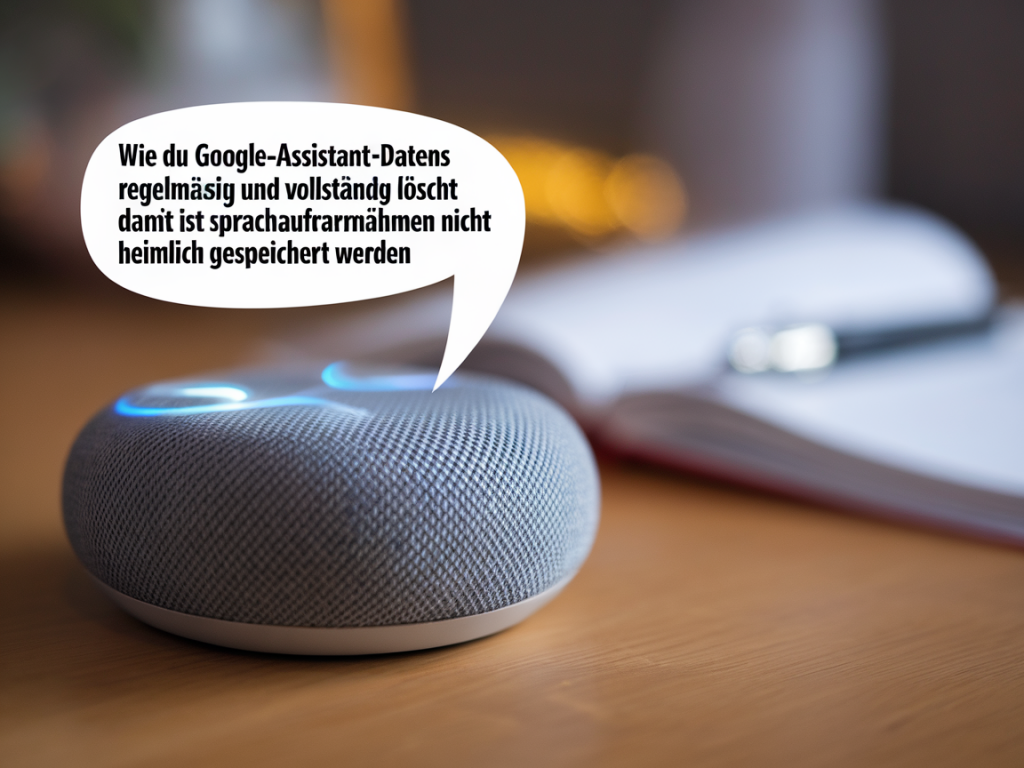
Wie du google‑assistant‑daten regelmäßig und vollständig löschst, damit Sprachaufnahmen nicht heimlich gespeichert werden

Wie du google‑assistant‑daten regelmäßig und vollständig löschst, damit Sprachaufnahmen nicht heimlich gespeichert werden

Sprachassistenten wie der Google Assistant sind praktisch — sie wecken uns, beantworten Fragen, steuern smarte Lampen und schreiben Einkaufslisten. Gleichzeitig hinterlässt jede gesprochene Anfrage Spuren. Wenn du vermeiden willst, dass deine Sprachaufnahmen dauerhaft gespeichert werden (oder „heimlich“ irgendwo bleiben), zeige ich dir hier, wie du Google‑Assistant‑Daten regelmäßig und vollständig löschst — auf dem Smartphone, in der Google‑Cloud und auf smarten Geräten wie Google Nest.

Warum Sprachaufnahmen löschen wichtig ist

Mir ist wichtig, dass Technik nützlich bleibt, ohne die Kontrolle über meine Daten zu verlieren. Google speichert standardmäßig viele Interaktionen, um die Dienste zu verbessern. Das kann Sinn machen — aber ich entscheide, wie lange diese Daten bestehen bleiben sollen. Gespeicherte Sprachaufnahmen können Einblicke in dein Leben geben, wenn sie nicht gelöscht werden: private Gespräche, Standortinfos, Routinen. Deshalb empfehle ich, die Speicherung zu begrenzen und regelmäßig aufzuräumen.

Grundprinzip: Wo werden Assistant‑Daten gespeichert?

Bevor wir löschen, kurz klären, wo die Daten liegen:

  • In deinem Google‑Konto unter „Meine Aktivitäten“ (myactivity.google.com) — hier findest du Web‑ und App‑Aktivitäten inklusive Assistant‑Aufnahmen.
  • Auf deinem Gerät (Android‑Phone, iPhone): lokale App‑Daten und Caches.
  • Auf smarten Geräten (Google Nest, Nest Hub): Audioaufzeichnungen können in der Cloud protokolliert und in manchen Fällen lokal zwischengespeichert werden.
  • Schritt‑für‑Schritt: Sofort manuell löschen (Desktop)

    Der schnellste Weg, um alles auf einmal zu prüfen und zu löschen, ist über die Google‑Aktivitäten-Seite:

  • Öffne myactivity.google.com und melde dich mit deinem Google‑Konto an.
  • Klicke auf Aktivitäten löschen nach (Delete activity by) — hier kannst du einen Zeitraum wählen.
  • Wähle Alle Zeiten und wähle die Produkte: mindestens Assistant und ggf. Voice & Audio.
  • Bestätige das Löschen. Die Einträge werden aus deinem Konto entfernt.
  • Hinweis: Manchmal dauert es ein paar Minuten, bis die Löschung vollständig auf allen verbundenen Diensten sichtbar ist.

    Automatisches Löschen aktivieren (empfohlen)

    Statt regelmäßig manuell löschen zu müssen, kannst du automatische Löschung einstellen. So bleibt die Datenmenge gering, ohne dass du daran denken musst.

  • Gehe zu myactivity.google.com > Aktivitäten verwalten > Web‑& App‑Aktivität (oder Voice & Audio).
  • Klicke auf Automatisches Löschen und wähle z. B. 3 Monate oder 18 Monate. Google löscht alle älteren Aufzeichnungen automatisch.
  • Ich empfehle die 3‑Monate‑Einstellung, wenn dir Privatsphäre wichtiger ist als eine langfristige Personalisierung.

    Assistant‑Spezifische Einstellungen (Smartphones)

    Auf Android und iPhone kannst du direkt im Assistant‑Bereich Einstellungen treffen:

  • Öffne die Google‑App > tippe auf dein Profilbild > Google‑Konto > Datenschutz & Personalisierung.
  • Unter Aktivitätseinstellungen findest du Web‑& App‑Aktivität und Voice & Audio — passe Auto‑Löschen an oder schalte die Speicherung komplett ab.
  • In der Google‑App kannst du unter Assistant > Hey Google & Voice Match kontrollieren, welche Geräte auf deine Stimme reagieren. Entferne unbekannte oder nicht mehr genutzte Geräte aus der Liste.
  • Smart Speakers und Displays (Google Nest)

    Geräte wie Google Nest Home und Nest Hub senden Aufnahmen an die Cloud. So löschst du dort:

  • Öffne die Google Home App.
  • Wähle dein Gerät aus > Einstellungen > Weitere Einstellungen > Account‑Aktivität oder öffne direkt die My Activity Seite für dein Konto.
  • Du kannst dort alle Aufnahmen löschen; für Nest‑Geräte gilt: Löschen in der Cloud entfernt die zugehörigen Aufnahmen.
  • Zusätzlich kannst du in den Geräteeinstellungen das Mikrofon physisch stummschalten (Schalter an vielen Nest‑Modellen) — das verhindert, dass das Gerät zuhört, bis du es wieder aktivierst.

    So prüfe ich, dass wirklich alles gelöscht ist

    Nach dem Löschen kontrolliere ich immer:

  • myactivity.google.com → Filter nach Produkt: Assistant / Voice → Zeitraum „Alle Zeiten“ anzeigen lassen. Wenn nichts angezeigt wird, sind die Daten gelöscht.
  • Google‑Konto → Datenschutz → Aktivitäts‑Kontrollen prüfen, ob Auto‑Löschen aktiv ist.
  • In der Home App die verbundenen Geräte und ihr Aktivitätsprotokoll prüfen.
  • Wenn Einträge kurz nach dem Löschen wieder auftauchen, kann das an Synchronisationen oder an neuen Anfragen liegen — in dem Fall beobachte ich für 24 Stunden und wiederhole die Löschung, falls nötig.

    Tipps, um versehentliche Aufnahmen zu vermeiden

  • Deaktiviere „Hey Google“ bzw. Voice Match auf Geräten, die ständig zuhören (z. B. im Schlafzimmer).
  • Nutze physische Mute‑Schalter auf Nest‑Geräten, wenn du keine Sprachsteuerung brauchst.
  • Verwende Shortcuts oder Routinen nur mit Bedacht; manche Routinen können unbeabsichtigt Daten erzeugen.
  • Schränke die Berechtigungen der Google‑App ein (Mikrofon nur bei Bedarf erlauben), besonders auf iOS.
  • Alternative Dienste und Local‑First‑Optionen

    Wenn dich die Cloud‑Speicherung grundsätzlich stört, gibt es Alternativen:

  • Open‑Source‑Assistenten wie Mycroft können lokal betrieben werden — keine Cloud‑Aufnahmen, wenn du das nicht willst.
  • Einige Smart‑Home‑Hubs bieten lokale Sprachverarbeitung (z. B. Home Assistant mit lokalen Integrationen).
  • Ich selbst nutze in manchen Räumen lokal gesteuerte Lösungen und schalte Google nur da ein, wo die Cloud‑Funktionalität wirklich Sinn macht.

    Häufige Fragen (Kurzantworten)

    Wird alles sofort gelöscht?Meist ja, aber es kann einige Minuten bis Stunden dauern, bis alle Caches und Server‑Replikationen aktualisiert sind.
    Löscht Google Backups auf meinem Gerät?Nein – lokale Backups (z. B. Gerätesicherungen) sind getrennt. Überprüfe Android‑Backups und Google Drive‑Backups manuell.
    Kann Google weiterhin meine Stimme erkennen, wenn ich alles lösche?Voice Match‑Profile können separat gespeichert werden. Lösche Voice‑Match‑Daten in den Assistant‑Einstellungen, wenn nötig.

    Wenn du willst, kann ich dir eine Schritt‑für‑Schritt‑Checkliste zum Ausdrucken zusammenstellen oder eine kurze Anleitung für Android, iPhone und Google Nest separat anfertigen. Sag mir, welche Geräte du verwendest — dann passe ich die Anleitung genau an.
    Sie sollten auch die folgenden Nachrichten lesen:

    Wie du dein iphone 15‑akku in sieben schritten deutlich länger nutzt, ohne performance zu verlieren

    Wie du dein iphone 15‑akku in sieben schritten deutlich länger nutzt, ohne performance zu verlieren

    Als technische Autorin bei Ptokax bekomme ich oft die gleiche Frage: Wie kann ich die Akkulaufzeit...

    07. Feb
    Wie du chromecast vs. fire tv stick vergleichst: welches streaming‑gerät weniger daten preisgibt und einfacher zu sichern ist

    Wie du chromecast vs. fire tv stick vergleichst: welches streaming‑gerät weniger daten preisgibt und einfacher zu sichern ist

    Warum mir Privatsphäre bei Streaming‑Sticks wichtig istIch nutze seit Jahren verschiedene...

    04. Feb