Warum mir Privatsphäre bei Streaming‑Sticks wichtig ist
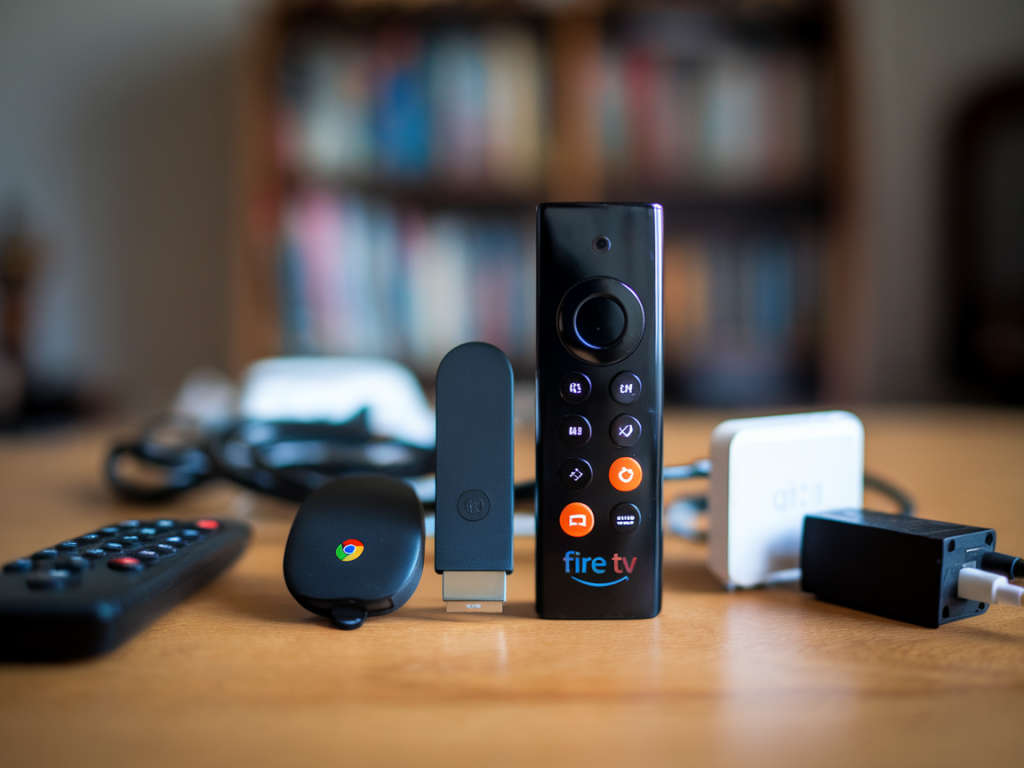
Ich nutze seit Jahren verschiedene Streaming‑Sticks im Alltag und teste sie intensiv auf Datenschutz, Sicherheit und Bedienbarkeit. Bei Freunden und in Artikeln bekomme ich oft dieselbe Frage: „Welches Gerät gibt weniger Daten preis und welches lässt sich leichter absichern?“ In diesem Beitrag vergleiche ich Google Chromecast (mit Google TV) und Amazon Fire TV Stick direkt miteinander und zeige konkrete Schritte, wie du beide Geräte sicherer machen kannst.
Kurzüberblick: Architektur und Datenschutz‑Philosophie
Beide Hersteller verfolgen unterschiedliche Geschäftsmodelle, die sich auf Datenschutz und Datensammlung auswirken:
- Chromecast mit Google TV: Eng verflochten mit dem Google‑Ökosystem (Google‑Account, Assistant, personalisierte Empfehlungen). Google sammelt Telemetrie, Nutzungsdaten und Suchanfragen, um Dienste zu verbessern und Werbung zu personalisieren.
- Amazon Fire TV Stick: Ebenfalls an ein Konto gebunden (Amazon‑Account). Amazon sammelt Watch‑History, Sprachinteraktionen (Alexa), App‑Nutzungsdaten und nutzt sie für Empfehlungen und Werbung.
Kurz: Beide Geräte geben Daten preis. Die Unterschiede liegen im Detail der Datenerhebung, in der Transparenz der Einstellungen und in möglichen Maßnahmen zur Einschränkung.
Welche Daten werden typischerweise gesammelt?
Unabhängig vom Stick solltest du davon ausgehen, dass folgende Daten erhoben werden:
- Nutzungsdaten (welche App, welche Inhalte, wie lange)
- Geräte‑ und Netzwerkdaten (IP‑Adresse, Gerätetyp, Firmware‑Version)
- Such‑ und Sprachdaten (bei Nutzung von Google Assistant oder Alexa)
- Fehlerberichte und Telemetrie
- Personalisierungsdaten (Wiedergabelisten, Empfehlungen)
Es gibt aber Unterschiede in Umfang und Verwendungszweck: Google nutzt Daten stark für Werbung und personalisierte Dienste; Amazon ebenso, mit zusätzlichem Fokus auf Kaufempfehlungen innerhalb des eigenen Ökosystems.
Sicherheitsmechanismen und Update‑Politik
Ein Gerät ist nur so sicher wie seine Updates und die Herstellerpolitik:
- Chromecast (Google TV): Regelmäßige Security‑Updates von Google, Android TV‑basierte Plattform. Gute Integration in Android‑Ökosystem — das hilft bei schnellen Patches, kann aber auch mehr Angriffsfläche bieten, weil viele Dienste vorinstalliert sind.
- Fire TV Stick: Amazon liefert ebenfalls Updates, allerdings variiert die Häufigkeit je nach Modell und Region. Fire OS ist ein stark angepasstes Android‑Derivat mit einer Vielzahl vorinstallierter Amazon‑Dienste.
In meinen Tests waren beide Geräte ausreichend gepflegt, aber bei älteren Modellen kann die Update‑Garantie früher enden — und das ist ein Sicherheitsrisiko.
Welche Plattform gibt weniger Daten preis? Ein praktischer Vergleich
| Aspekt | Chromecast (Google TV) | Fire TV Stick (Amazon) |
|---|---|---|
| Kontoverknüpfung | Nutzung meist mit Google‑Account nötig oder empfohlen | Nutzung mit Amazon‑Account nötig oder empfohlen |
| Sprachassistent | Google Assistant: umfangreiche Sprachaufzeichnung | Alexa: Sprachaufzeichnung, Skill‑Daten |
| Werbe‑Tracking | Hohes Maß an personalisierter Werbung | Hohe Personalisierung, integriert in Produktangebote |
| Transparenz | Viele Datenschutzeinstellungen, aber technisch und verstreut | Einstellungen vorhanden, manche Datenverwendung versteckter |
| Einfachheit der Absicherung | Gute API/Optionen für Datenschutz (z. B. Kontoeinstellungen) | Viele vorinstallierte Amazon‑Dienste erschweren komplette Deaktivierung |
Fazit aus meiner Erfahrung: Beide Anbieter sammeln umfangreich Daten. Wenn man strikt misst, neigt Google wegen seiner Werbe‑ und Suchintegration dazu, feinere Nutzungsprofile zu erzeugen. Amazon ist nicht deutlich „besser“ — die Datenflüsse sind anders gewichtet (Käufe, Inhalte, Alexa‑Interaktionen) und mitunter weniger transparent.
Praktische Maßnahmen: So sicherst du beide Geräte
Unabhängig vom Stick empfehle ich diese Maßnahmen — sie sind praxisnah und lassen sich auch ohne tiefe technische Kenntnisse umsetzen.
- Account‑Beschränkungen prüfen: Nutze getrennte Konten, wenn möglich. Lege ein wenig verwendetes Konto für den Stick an, das nicht mit sensiblen Diensten verknüpft ist.
- Telemetrie und Personalisierung abschalten: In den Einstellungen beide Geräte durchgehen und alle Optionen zu Diagnose/Analyse, personalisierter Werbung und Verlauf deaktivieren.
- Sprachaufzeichnung deaktivieren: Deaktiviere („Mic off“) die permanente Sprachaufnahme oder lösche Sprachprotokolle regelmäßig in deinem Google‑ bzw. Amazon‑Konto.
- Gast‑WLAN/Segmentierung: Das Gerät in einem getrennten Netzwerk oder VLAN betreiben. So bleiben andere Geräte im Heimnetz isoliert.
- DNS‑Filter/Blocker: Nutze einen DNS‑Dienst, der Tracking‑Domains blockiert (z. B. Pi‑hole oder NextDNS). Das reduziert Telemetrie deutlich.
- VPN‑Optionen: Direkt auf dem Stick ist VPN‑Support unterschiedlich: Fire TV lässt VPNs leichter per App laufen, Google Chromecast benötigt oft ein VPN am Router. Ein Router‑VPN schützt alle Geräte inklusive Chromecast.
- Apps prüfen und entfernen: Deinstalliere nicht benötigte, vorinstallierte Apps wenn möglich. Auf Fire OS gibt es viele Amazon‑Dienste, die sich nicht immer entfernen lassen — aber du kannst Nutzungsdaten einschränken.
- Updates: Auto‑Updates aktivieren und regelmäßig kontrollieren, ob dein Modell noch Sicherheitsupdates erhält.
Konkrete Schritt‑für‑Schritt‑Anleitungen
Hier zwei kurze Anleitungen, die ich häufig empfehle:
- Chromecast (Google TV):
- Einstellungen → Konto & Datenschutz → Aktivitäten verwalten: Web‑ & App‑Aktivitäten, Standortverlauf und YouTube‑Verlauf pausieren.
- Einstellungen → Datenschutz → Diagnose & Nutzungsstatistiken deaktivieren.
- Google‑Konto → Daten & Personalisierung → Werbeeinstellungen → Personalisierte Werbung deaktivieren.
- Wenn möglich: Chromecast in einem Gast‑WLAN laufen lassen oder Router‑VPN nutzen.
- Fire TV Stick:
- Einstellungen → Datenschutz → Nutzungsdaten sammeln deaktivieren.
- Einstellungen → Alexa → Spracherfassung: Verlauf löschen und Aufzeichnungen deaktivieren.
- Einstellungen → Anwendungen → Standardanwendungen: automatische App‑Installationen deaktivieren.
- Bei Bedarf: VPN‑App aus dem Amazon Appstore installieren oder Stick im Gast‑Netz lassen.
Welche Lösung ist insgesamt einfacher zu sichern?
Aus meiner Praxis lässt sich sagen: Fire TV ist in manchen Bereichen leichter direkt zu konfigurieren (z. B. VPN‑Apps über den Store). Allerdings bringt das viele Amazon‑Dienste vorinstalliert mit, die sich nicht komplett abschalten lassen. Chromecast ist durch das Android/Google‑Ökosystem technisch sehr flexibel und bekommt oft schneller Security‑Patches, erfordert aber mehr Aufwand, um alle Spuren der Google‑Dienste zu minimieren (Kontoeinstellungen, Web‑ & App‑Aktivitäten usw.).
Wenn du maximale Kontrolle willst und bereit bist, mehr Netzwerk‑Konfiguration vorzunehmen, ist Chromecast in Kombination mit einem Router‑VPN und DNS‑Filter eine solide Wahl. Wenn du eine einfachere, „app‑basierte“ VPN‑Lösung suchst, die sich direkt auf dem Gerät einrichten lässt, ist der Fire TV Stick praktischer.
Praxis‑Tipp aus meinen Tests
In einem Haushalt, in dem Datenschutz wichtig ist, arbeite ich so: separater Amazon/Google‑Account für den Stick, DNS‑Filter (NextDNS) auf dem Router, Router‑VPN für unterwegs und die Sprachfunktionen nur aktiviert, wenn ich sie wirklich brauche. So reduzierst du die Datenflüsse deutlich, ohne auf Komfort verzichten zu müssen.
Was du beim Kauf beachten solltest
- Achte auf aktuelle Modelle mit garantierten Sicherheitsupdates.
- Prüfe, ob das Gerät VPN‑Apps unterstützt (wichtig bei Fire TV) oder ob du VPN am Router einrichten musst (bei Chromecast üblich).
- Informiere dich über die Update‑Politik des Herstellers — ältere Budget‑Modelle bekommen oft früher keine Patches mehr.