Warum ich lokale LLMs auf dem Mac empfehle — und was du davon hast
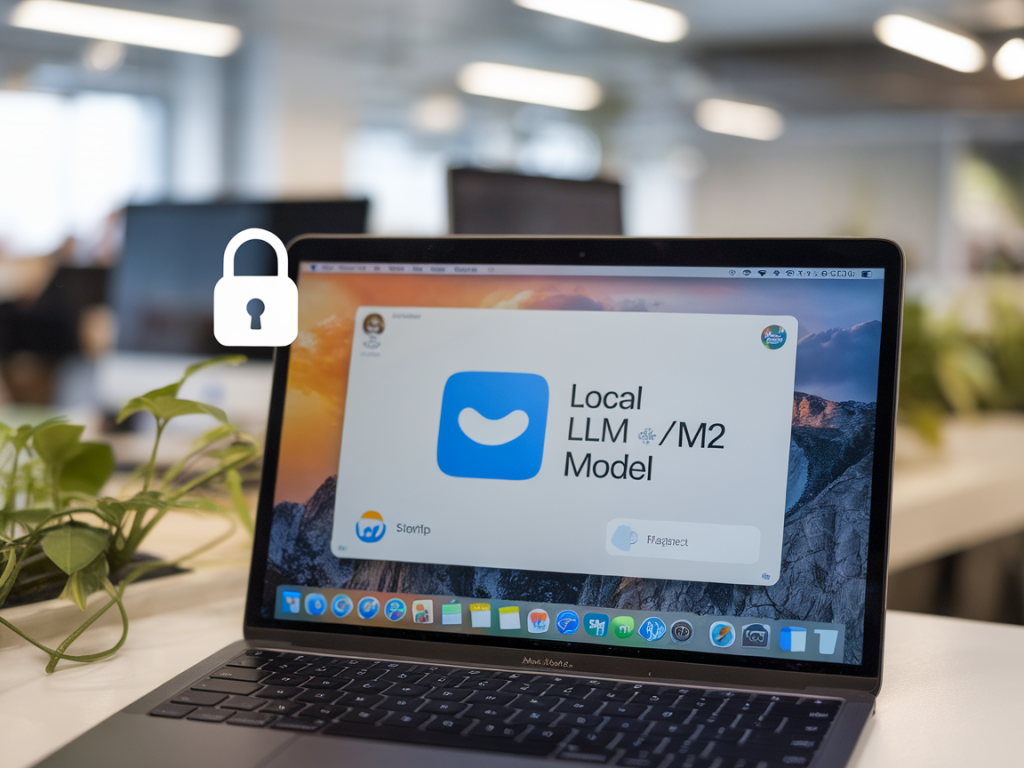
In den letzten Monaten habe ich intensiv ausprobiert, wie sich große Sprachmodelle (LLMs) lokal auf meinem Mac mit M1/M2‑Chip betreiben lassen. Der größte Vorteil: Datenschutz. Texte und Prompts bleiben auf deinem Gerät, statt an fremde Server zu gehen. Dazu kommen Offline‑Verfügbarkeit, schnellere Reaktionszeiten für viele Aufgaben und die Möglichkeit, Modelle zu testen oder zu fine‑tunen, ohne Cloud‑Kosten.
Was du technisch brauchst (Kurzüberblick)
Bevor wir in die Praxis gehen, hier das Minimum, das du brauchst:
Schritt 1 — Umgebung einrichten
Ich beginne immer mit Homebrew, weil es viele Abhängigkeiten vereinfacht. Falls Homebrew noch nicht installiert ist:
/bin/bash -c "$(curl -fsSL https://raw.githubusercontent.com/Homebrew/install/HEAD/install.sh)"
Danach empfehle ich, Python und git sowie ein paar Build‑Tools zu installieren:
brew install git cmake [email protected]
Alternativ kannst du Miniconda/Conda verwenden, wenn du lieber isolierte Umgebungen magst.
Schritt 2 — Wahl der Software: was ist sinnvoll?
Es gibt heute mehrere Wege, ein LLM lokal zu betreiben. Ich beschreibe drei praktikable Ansätze:
Für Anfänger ist llama.cpp ein guter Startpunkt — stabil, schnell genug und breit unterstützt.
Schritt 3 — llama.cpp schnell installieren
Meine bevorzugte, einfache Variante (Terminal):
git clone https://github.com/ggerganov/llama.cpp.git
cd llama.cpp
make
Das erzeugt eine ausführbare Datei, mit der du ggml‑Modelle laden kannst. Für Python‑Nutzung:
pip install -U pip
pip install llama-cpp-python
Hinweis: Manche Wheels sind bereits für Apple Silicon verfügbar; wenn nicht, wird lokal kompiliert — das kann länger dauern.
Schritt 4 — Modelle bekommen und quantisieren
Wichtiger Datenschutzpunkt: viele Modelle sind kommerziell lizenziert und müssen legal bezogen werden. Llama 2 z.B. ist über Meta verfügbar (Achtung Lizenzbedingungen). Alternativen sind Vicuna, MPT‑7B, Mistral‑instruct etc.
Modelle kommen häufig im GGUF/ggml‑Format oder in PyTorch‑Format. Für die Nutzung mit llama.cpp solltest du ein ggml/gguf‑Modell verwenden oder ein Modell konvertieren/quantisieren. Quantisierung reduziert Speicherbedarf und erhöht Geschwindigkeit.
Beispiel: mit llama.cpp kannst du quantisieren (je nach Projekt existiert ein script):
python3 quantize.py model.bin model.q4_0.bin q4_0
Ich empfehle 4‑bit‑Quantisierung (q4_0/q4_k) als guten Kompromiss aus Größe, Geschwindigkeit und Qualität auf einem M1/M2.
Schritt 5 — Ein Modell lokal starten
Mit einer kompilierten llama.cpp‑Binary kannst du ein Modell testen:
./main -m ./models/your_model.q4_0.gguf -p "Schreibe mir ein kurzes Rezept für Pfannkuchen."
Für Python (llama‑cpp‑python):
from llama_cpp import Llama
llm = Llama(model_path="models/your_model.q4_0.gguf")
print(llm.create(prompt="Schreibe ein kurzes Rezept."))
Das ist die Basis; darauf lassen sich GUIs oder lokale Services aufbauen.
Komfort: GUIs und Apps
Wenn du keine Terminalarbeit willst, gibt es native GUIs und Apps:
Viele GUIs verwenden llama.cpp im Hintergrund. Achtung bei Drittanbieter‑Apps: überprüfe, ob wirklich offline gearbeitet wird — manche Apps senden Telemetrie.
Datenschutz und sichere Nutzung — praktische Maßnahmen
Lokale Modelle reduzieren Datenleaks, aber du solltest zusätzliche Schritte beachten:
Performance‑Tipps für M1/M2
Tabelle: Auswahlhilfe — Modellgrößen und typische Anwendungsfälle
| Modelltyp | Größe (rough) | Gute Anwendung |
|---|---|---|
| Mini / Tiny Modelle (BB3, GPT‑nano) | < 1 GB | Einfaches Textverständnis, schnelle Tasks, Chatbots |
| 7B Modelle (Vicuna, MPT‑7B) | ~3–8 GB (quant.) | Produktive Chatbots, Text‑Generierung, Programmierhilfen |
| 13B+ | 10–20+ GB (quant.) | Komplexere Kontexte, höhere Genauigkeit, längere Konversationen |
Praxis-Workflow, wie ich es handhabe
Mein Standardworkflow sieht so aus: ich habe ein kleines Set an quantisierten Modellen im Ordner ~/Models. Für schnelle Tasks nutze ich ein 7B‑Modell via llama‑cpp‑python und für längere, komplexe Tests probiere ich ein 13B‑Modell mit Metal‑Support. Alle sensiblen Texte bearbeite ich nur auf dem privaten Nutzerkonto, FileVault ist aktiviert, und ich habe Regeln in meiner Firewall, die bei ersten Verbindungsversuchen warnen.
Häufige Fragen, die ich höre
Wenn du möchtest, kann ich dir ein kurzes Script zusammenstellen, das die wichtigsten Schritte automatisiert (Homebrew prüfen, llama.cpp bauen, ein Standard‑modell downloaden und quantisieren). Sag mir, ob du lieber die Terminal‑Variante oder eine GUI‑Einrichtung möchtest — dann erstelle ich das passende Script/Anleitung.