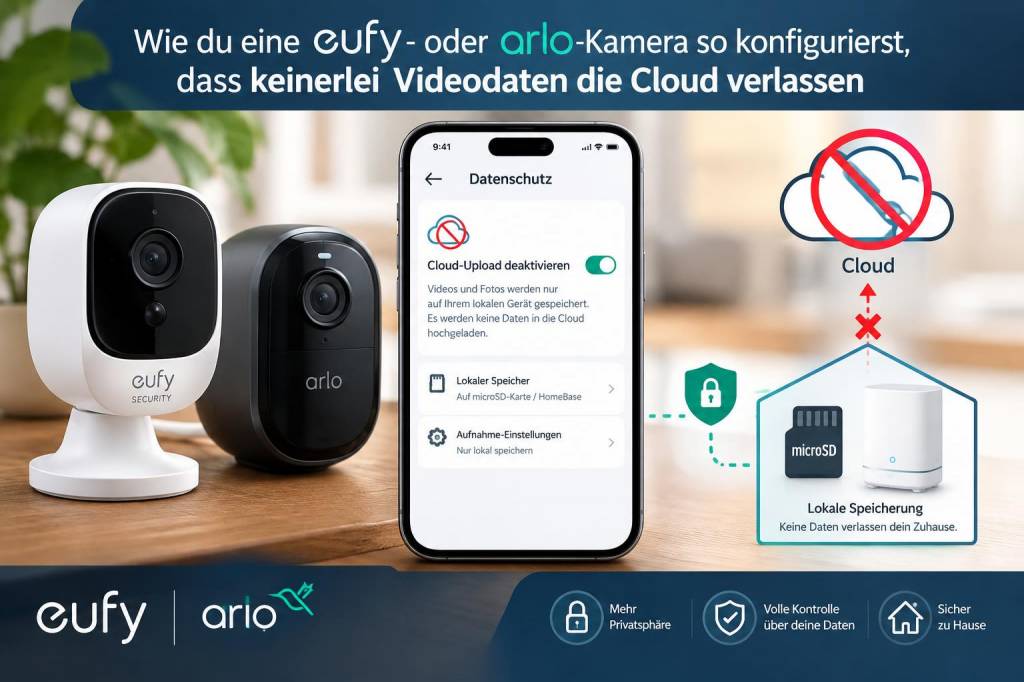
Viele Leserinnen und Leser fragen mich: „Geht das wirklich, dass Kameras von eufy oder Arlo so konfiguriert werden, dass keinerlei Videodaten die Cloud verlassen?” Kurz vorweg: Ja, in vielen Fällen ist das möglich — aber der Weg hängt stark vom Modell, der eingesetzten Basisstation/SmartHub und von deinem Router-Setup ab. In diesem Artikel erkläre ich dir praxisnah, welche Optionen es gibt, wie ich die Geräte konfiguriere und welche Kompromisse du einplanen musst.
Grundprinzip: Cloudfrei heißt lokal + abgesichert
Wenn ich sage „keine Videodaten in die Cloud”, meine ich, dass Videos nicht an Server des Herstellers oder an Drittanbieter übertragen werden. Das erreichst du grundsätzlich durch zwei Bausteine:
Lokale Speicherung: Kamera oder Basisstation speichert Aufnahmen auf einer microSD, einem internen Speicher oder einem lokalen NVR/Server.Netzwerk-Isolation: Die Geräte haben keinen oder stark eingeschränkten Internetzugang (z. B. Firewall/Blocklisten, VLANs).Beide Punkte zusammen bieten die beste Sicherheit — lokale Speicherung allein hilft nichts, wenn die Kamera trotzdem ständig Streams an externe Server schickt.
eufy: die native Option für lokale Speicherung
eufy (Anker) hat sich bei einigen Produktlinien bewusst auf lokale Speicherung konzentriert. Viele eufy-Kameras nutzen eine HomeBase oder integrierten Speicher (microSD) und ermöglichen Aufnahmen ohne Cloud-Abo.
So gehe ich bei eufy vor, wenn ich komplett cloudfrei bleiben will:
Beim Einrichten: Account-Nutzung minimieren. Ich erstelle ein lokales Benutzerkonto in der App, aber aktiviere keine Cloud-Features wie „Cloud Recording”.HomeBase konfigurieren: Falls vorhanden, setze ich die HomeBase als primäres Speichermedium und prüfe, dass Aufnahmen auf der internen Festplatte oder SD-Karte landen.Cloud-Services deaktivieren: In der eufy-App deaktiviere ich jegliche Sync- oder Backup-Funktionen zur Cloud. Manche Menüpunkte heißen „Cloud Upload” oder „Cloud Backup” — diese schalte ich aus.Router-Regeln: Um sicherzugehen, lege ich eine Firewall-Regel fest, die der HomeBase/Kamera den ausgehenden Zugriff ins Internet verbietet (Port- und IP-Blockierung). Alternativ kommt ein separates VLAN zum Einsatz.Firmware und Updates: Ich erlaube Firmware-Updates nur manuell — also das Gerät nicht frei ins Internet lassen, sondern Updates gezielt über ein kontrolliertes Netzwerk durchführen.Wichtig: eufy verschlüsselt lokale Aufnahmen nicht unbedingt automatisch. Ich achte deshalb darauf, dass die Storage-Lösung (z. B. eine verschlüsselte Festplatte am lokalen NAS) zusätzlichen Schutz bietet.
Arlo: Cloud-first, aber mit gewissen lokalen Alternativen
Arlo war traditionell cloud-orientiert. Viele Funktionen und die einfache App-Bedienung setzen auf Arlos Cloud-Dienste. Das macht die «keine Cloud»-Strategie etwas komplizierter, aber nicht unmöglich.
Mögliche Wege bei Arlo:
SmartHub/NVR nutzen: Einige Arlo-Modelle sind mit einer Basisstation/SmartHub kompatibel, die lokale Speicherung ermöglicht. Prüfe dein Modell — wenn ein Hub lokale Aufnahmen unterstützt, ist das die sauberste Lösung.LAN-only-Betrieb: Manche Nutzer blockieren in der Fritzbox bzw. im Router den Internetzugriff für die Arlo-Hardware. Das verhindert zwar Cloud-Uploads, kann aber Funktionen in der App kaputt machen (z. B. Live-Ansicht oder Push-Benachrichtigungen).ONVIF/RTSP: Wenn deine Arlo-Kamera RTSP oder ONVIF unterstützt (abhängig vom Modell), kannst du den Stream an einen lokalen NVR (z. B. Synology, UniFi Protect, Frigate auf Raspberry Pi) weiterleiten und die Arlo-Cloud vollständig umgehen.Alternative: Wechsel auf eine Kamera mit nativer Lokal-Unterstützung. Wenn dir Arlo zu cloudlastig ist, kann ein Wechsel auf z. B. eine Reolink-, Hikvision- oder UniFi-Kamera mit RTSP/ONVIF sinnvoll sein.Ein Hinweis: Einige Arlo-Modelle lassen sich nicht vollständig „cloudfrei” betreiben, ohne Funktionseinschränkungen hinzunehmen. Prüfe also das Datenblatt oder Forenberichte zum konkreten Modell.
Praktische Schritt-für-Schritt-Anleitung (generisch, für beide Marken)
Diese Schritte verwende ich, wenn ich eine Kamera so konfiguriere, dass keine Videodaten die Cloud verlassen:
1) Gerät und Modell prüfen: Liegt lokale Speicherung (microSD/HomeBase) vor? Unterstützt die Kamera RTSP/ONVIF?2) Lokale Speicherlösung bereitstellen: microSD, HomeBase, NAS oder NVR einrichten. Bei einem NAS verschlüssele ich die Partition oder nutze verschlüsselte Container.3) App-Einstellungen: Cloud-Aufzeichnungen, Auto-Upload, Remote-Backup deaktivieren.4) Netzwerksegmentierung: Kamera in ein separates VLAN/Guest-Netz legen, das keinen Zugriff auf das Internet hat — aber lokal mit deinem NVR kommunizieren kann.5) Firewall/Router-Regeln: Outbound-Verbindungen der Kamera blockieren (IP/Port-Block, DNS-Sperren). Wichtig: UPnP ausschalten, damit die Kamera nicht dynamisch Ports öffnet.6) Testen: Kamera neu starten, Aufnahme auslösen und prüfen, ob Daten wirklich lokal gespeichert werden. Gleichzeitig mit Tools wie Wireshark/TCPDump kurz überwachen, ob Traffic an externe IPs geht.7) Updates managen: Firmware-Updates manuell durchführen. Wenn möglich, lade Firmware vorher herunter und prüfe Release-Notes offline.Sicherheits- und Datenschutz-Checkliste
Damit bei mir wirklich nichts in die Cloud entweicht, kontrolliere ich regelmäßig:
Firmware-Version und Herkunft (nur offizielle Quellen)App-Permissions (Zugriffe auf Kontakte/Standort sind oft unnötig)Verschlüsselung lokaler Aufnahmen (verschlüsselte Festplatten oder Container)Backups: Lokale Backups an einem physisch separaten Ort speichernMonitoring: Kurze Netzwerk-Scans, um „telefonierende” IPs der Kamera zu erkennenVor- und Nachteile einer komplett cloudfreien Lösung
| Vorteile | Nachteile |
| Maximale Kontrolle über Aufnahmen und Daten | Einige Komfortfunktionen (z. B. cloudbasierte KI-Analysen, automatisches Backup) entfallen |
| Geringeres Risiko von Datenleaks bei Anbieter-Sicherheitsvorfällen | Komplexere Einrichtung (VLAN, Firewall, NVR) |
| Keine laufenden Abo-Kosten für Cloudspeicher | Eigenverantwortung für Backups und Verfügbarkeit |
Meine Empfehlungen — kurz und praktisch
Wenn du neu kaufst: Nimm eine Kamera mit nativer RTSP/ONVIF-Unterstützung oder eine Marke, die lokale Speicherung (HomeBase/NAS) gut unterstützt. eufy ist oft einfacher für lokal-first, Arlo kann, je nach Modell, schwieriger sein.Wenn du Arlo schon hast: Prüfe, ob dein SmartHub lokale Aufnahmen unterstützt oder ob das Modell RTSP bietet. Andernfalls lohnt ein Wechsel zu einer lokal-freundlichen Alternative.Netzwerk ist entscheidend: Ein gut konfigurierter Router (VLANs, Firewall-Regeln) ist oft wichtiger als die Marke der Kamera.Wenn du möchtest, beschreibe mir kurz dein Kameramodell und dein Router/SmartHub — dann schreibe ich dir eine konkrete Schritt-für-Schritt-Anleitung für deine Hardwarekonfiguration.