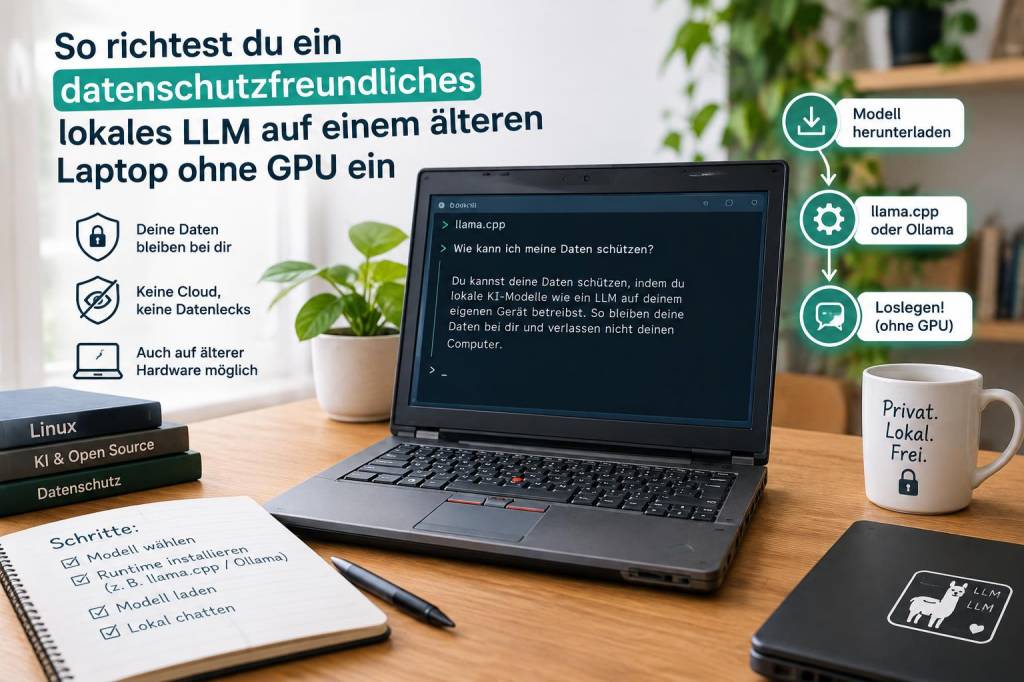
Immer wieder höre ich von Leserinnen und Lesern: „Ich habe nur einen älteren Laptop ohne GPU — kann ich trotzdem ein privates LLM lokal betreiben?“ Die kurze Antwort: ja, aber mit realistischen Erwartungen und ein paar Tricks. In diesem Artikel führe ich dich Schritt für Schritt durch die Einrichtung eines datenschutzfreundlichen lokalen LLM auf einem älteren Laptop ohne dedizierte Grafikkarte. Ich erkläre Hardware‑ und Software‑Anforderungen, empfehle Modelle, zeige, wie man quantisierte Modelle nutzt, und gebe praktische Optimierungen für bessere Performance.
Warum lokal und datenschutzfreundlich?
Mir geht es darum, Modelle zu nutzen, ohne Daten an Cloud‑Anbieter zu schicken. Lokal laufende Modelle bieten volle Kontrolle über Eingaben, Logs und Updates. Auf älteren Geräten ist das zwar langsamer, aber mit quantisierten Modellen und CPU‑optimierten Tools bleibt es nützlich für Aufgaben wie Text‑Generierung, Zusammenfassungen oder kleinere Automatisierungen.
Was du realistischerweise erwarten kannst
Auf einem älteren Laptop (z. B. 8–16 GB RAM, Dual‑ oder Quad‑Core CPU, keine dedizierte GPU) kannst du folgende Erfahrung erwarten:
Hardware‑Checks und Vorbereitung
Bevor du loslegst, prüfe:
Außerdem empfehle ich, Linux (z. B. Ubuntu) zu verwenden — es ist stabiler für diese Tools und einfacher, Abhängigkeiten zu managen.
Welche Modelle eignen sich?
Für ältere Laptops sind folgende Modelltypen am sinnvollsten:
In der Tabelle unten gebe ich ungefähre RAM‑/Speicheranforderungen (Nähewerte):
| Modell (quantisiert) | Benötigter RAM (ungefähr) | Speicher auf Platte | Anmerkung |
|---|---|---|---|
| ggml‑LLaMA2‑7B (q4_0/q4_K_M) | 6–10 GB | 4–7 GB | Guter Kompromiss für CPUs |
| ggml‑3B (q4) | 3–6 GB | 2–4 GB | Sehr chance für schwächere Laptops |
| GPT4All‑J / Vicuna (ggml) | 4–8 GB | 3–6 GB | Optimiert für CPU‑Einsatz |
Tools und Software: Was ich empfehle
Ich setze auf bewährte, offene Tools, die auf CPU laufen:
Schritt‑für‑Schritt Setup (Beispiel: Ubuntu, llama.cpp, ggml‑Model)
Das hier ist mein bevorzugter Minimal‑Workflow. Anpassungen sind je nach Distribution nötig.
sudo apt update && sudo apt upgrade
sudo apt install build-essential git cmake libblas-dev libopenblas-dev python3‑venv python3‑pip
git clone https://github.com/ggerganov/llama.cpp.git
cd llama.cpp
make
Wenn deine CPU AVX/AVX2 unterstützt, kompiliert make automatisch passende Flags.
Viele Modelle gibt es bereits als ggml‑Quantisate. Für LLaMA‑Modelle müsstest du das Originalmodell (z. B. von Meta, falls lizenziert) besorgen und mit den Skripten in llama.cpp konvertieren. Alternativ nutze GPT4All oder vorkonvertierte Modelle von vertrauenswürdigen Quellen (Achte auf Lizenz & Integrität).
./main -m ./models/ggml-model-q4_0.bin -p "Schreibe einen Satz über..."
git clone https://github.com/oobabooga/text-generation-webui.git
cd text-generation-webui
./start.sh
Beim Start wählst du als Backend llama.cpp und dein ggml‑Model.
Quantisierung: Der Schlüssel zur Nutzbarkeit
Quantisierung reduziert die Modellgröße und senkt Anforderungen an RAM und Speicher. Die gängigen Formate sind q8_0, q4_0, q4_K_M etc. Je stärker quantisiert, desto kleiner die Datei, aber etwas schlechter die Qualität. Für ältere Laptops empfehle ich q4‑Formate als Sweetspot.
Wichtig: Verwende nur Modelle aus vertrauenswürdigen Quellen oder konvertiere selbst, damit keine Hintertüren oder manipulierten Gewichte auf deinem Gerät landen.
Performance‑Optimierungen
Ein paar Tricks, die bei mir viel gebracht haben:
sudo fallocate -l 8G /swapfile
sudo chmod 600 /swapfile
sudo mkswap /swapfile
sudo swapon /swapfile
Sicherheit, Datenschutz und Updates
Um wirklich datenschutzfreundlich zu bleiben:
Tipps zur Nutzung im Alltag
Ich nutze lokal laufende LLMs häufig für:
Wenn du regelmäßig komplexe Aufgaben brauchst, ist eine hybride Lösung sinnvoll: Kleinere Aufgaben lokal, große Rechenjobs temporär in einer vertrauenswürdigen Cloud oder auf einem stärkeren Gerät.
Wenn du magst, kann ich dir anhand deiner konkreten Hardware‑Daten eine Empfehlung geben: Welches Modell, welche Quantisierung und welches Setup am besten passt. Schreib mir einfach CPU‑Modell, RAM und wie viel Speicher du frei hast — dann berechne ich dir eine passende Option.