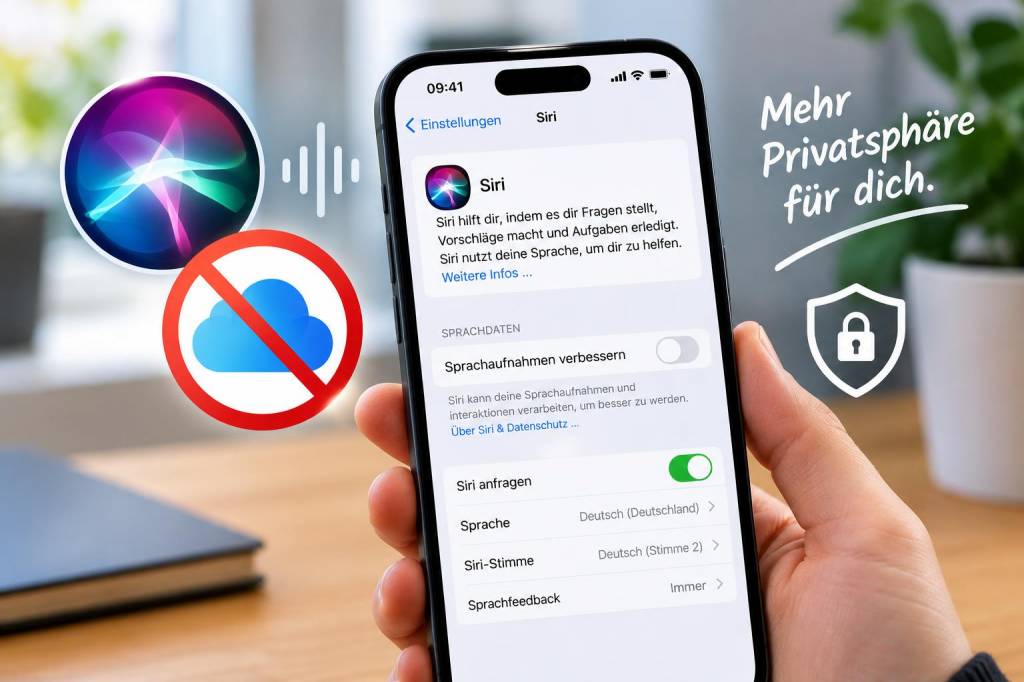
Ich habe mir angewöhnt, beim Thema Sprachassistenten nicht auf Komfort zu verzichten, aber sehr genau zu kontrollieren, welche Aufnahmen mein iPhone wann und wohin sendet. In diesem Artikel erkläre ich Schritt für Schritt, wie du dein iPhone so konfigurierst, dass Siri keine (oder nur minimalste) Sprachdaten mehr in die Cloud sendet. Dabei beschreibe ich die relevanten Einstellungen, was sie bedeuten und welche Nebenwirkungen zu erwarten sind.
Warum das wichtig ist
Als technikaffine Nutzerin interessiert mich nicht nur, ob Funktionen funktionieren, sondern auch, wie sie mit meinen Daten umgehen. Siri verarbeitet Sprache teils lokal, teils auf Apples Servern. Manche Optionen (z. B. "Verbessern von Siri & Diktat") senden Audioausschnitte anonymisiert an Apple zur Qualitätsverbesserung. Wenn du solche Übertragungen stoppen willst, kannst du das weitgehend erreichen — allerdings mit Einbußen bei Komfort oder Erkennungsqualität.
Vorbereitung: iOS-Version prüfen
Bevor du Einstellungen änderst, prüfe kurz deine iOS-Version: Gehe zu Einstellungen > Allgemein > Info. Die Menübezeichnungen können sich zwischen iOS-Versionen leicht unterscheiden. Ich erkläre hier die Optionen basierend auf iOS 15–17; die Pfade sind in neueren Versionen aber ähnlich.
1) Siri komplett deaktivieren (radikal, aber sicher)
Wenn du 100% vermeiden möchtest, dass Sprachbefehle in die Cloud gelangen, kannst du Siri komplett abschalten. Das ist die radikalste Variante:
- Öffne Einstellungen > Siri & Suchen.
- Deaktiviere Auf "Hey Siri" achten.
- Deaktiviere Für Siri Seitentaste drücken (oder Home-Taste, je nach Modell).
- Deaktiviere Siri-Vorschläge oder passe sie individuell an.
Nach dem Abschalten ist Siri nicht mehr per Sprachbefehl oder Tastendruck erreichbar. Lokale Diktierfunktionen können ebenfalls betroffen sein, wenn du sie separat deaktivierst (siehe Abschnitt zu Diktat).
2) "Hey Siri" ausschalten, aber Siri per Taste behalten
Wenn du Siri noch per Tastendruck nutzen möchtest, aber nicht das permanente Zuhören (Hey Siri), dann schalte nur die entsprechende Option aus:
- Einstellungen > Siri & Suchen > Auf "Hey Siri" achten ausschalten.
So wird das Mikrofon nicht ständig darauf überwacht, ob du "Hey Siri" sagst. Das reduziert Risiko, dass unbeabsichtigte Aufnahmen ausgelöst werden.
3) Diktat getrennt verwalten
Diktat (Sprache-zu-Text in der Tastatur) sendet ebenfalls Audio zur Verarbeitung. Wenn du verhindern willst, dass Diktat-Audio in die Cloud gelangt:
- Einstellungen > Allgemein > Tastatur > Diktierfunktion ausschalten.
Das verhindert, dass Texte per Sprache erzeugt werden. Nachteil: Keine schnelle Spracheingabe in Nachrichten oder Notizen mehr.
4) "Siri & Diktat verbessern" und Analytics
Dies ist eine zentrale Einstellung: Apple bietet die Möglichkeit, anonymisierte Sprachdaten zu sammeln, um Siri zu verbessern. So schaltest du das ab:
- Einstellungen > Datenschutz & Sicherheit > Analyse & Verbesserungen (oder Analyse).
- Deaktiviere Verbesserung von Siri & Diktat oder ähnliche Optionen.
- Optional: iPhone-Analysen teilen auch ausschalten.
Damit wird verhindert, dass Apple deine Ausschnitte zur Qualitätsverbesserung nutzt. Beachte, dass Apple Aussagen macht, dass Daten anonymisiert werden; wer trotzdem nicht will, dass Audio die Geräte verlässt, sollte diese Optionen deaktivieren.
5) Siri-Verlauf löschen
Apple bietet die Möglichkeit, bereits gesammelte Siri-Interaktionen zu löschen. Ich empfehle das regelmäßig:
- Einstellungen > Siri & Suchen > Siri & Diktat-Verlauf (oder Siri & Diktat-Historie).
- Tippe auf Interaktionen löschen oder Siri & Diktat-Historie löschen.
So entfernst du frühere Anfragen aus Apples Systemen (sofern sie dort noch gespeichert sind).
6) Siri in iCloud und persönliche Anfragen
Es gibt Funktionen wie "Persönliche Anfragen" und iCloud-Synchronisation, die dazu führen können, dass Siri-Daten mit iCloud verbunden werden:
- Einstellungen > Apple-ID > iCloud: Suche nach Siri & Diktat oder Schlüsselbund / Siri-Daten und deaktiviere, falls vorhanden.
- Home App: Wenn du HomeKit-Geräte hast, überprüfe Persönliche Anfragen (Home-App > Home-Einstellungen), denn Siri kann über die Cloud Informationen austauschen.
In manchen iOS-Versionen ist Siri eng mit iCloud verknüpft; das Abschalten solcher Synchronisationen reduziert Cloud-Austausch weiter.
7) Mikrofonberechtigungen prüfen
Manche Apps haben Mikrofonzugriff und könnten Aufnahmen in die Cloud hochladen. Ich kontrolliere regelmäßig diese Berechtigungen:
- Einstellungen > Datenschutz & Sicherheit > Mikrofon.
- Deaktiviere den Zugriff für Apps, die ihn nicht wirklich brauchen (z. B. Social‑Media-Apps, die du selten sprichst).
Das schützt zwar nicht direkt Siri, verhindert aber, dass andere Apps ungewollt Audiodaten senden.
8) Einstellungen zusammengefasst
| Einstellung | Weg | Effekt |
|---|---|---|
| Siri komplett aus | Einstellungen > Siri & Suchen | Keine Siri-Aufnahmen; Verlust von Sprachsteuerung |
| "Hey Siri" aus | Einstellungen > Siri & Suchen | Kein permanentes Zuhören; Siri per Taste weiterhin nutzbar |
| Diktierfunktion aus | Einstellungen > Allgemein > Tastatur | Keine Sprache-zu-Text-Verarbeitung |
| Verbesserung von Siri & Diktat aus | Datenschutz & Sicherheit > Analyse & Verbesserungen | Keine Zusendung von Audio an Apple für Trainingszwecke |
| Siri-Verlauf löschen | Einstellungen > Siri & Suchen | Bereits gespeicherte Interaktionen entfernen |
Was bleibt trotzdem in der Cloud?
Selbst wenn du all diese Schritte ausführst, gibt es Szenarien, in denen Audio übertragen wird, etwa bei speziellen Anfragen, die eine Serververarbeitung erfordern (z. B. komplexe Websuchen oder bestimmte Drittanbieter‑Skills). Apple dokumentiert, dass einige Befehle vollständig lokal verarbeitet werden können, andere aber Serverressourcen benötigen. Zudem können Backups (iCloud-Backups) Metadaten enthalten — prüfe daher auch, ob iCloud-Backups aktiviert sind und welche Daten sie enthalten.
Praktische Tipps aus meinem Alltag
- Ich nutze Siri gelegentlich per Seitentaste, habe aber "Hey Siri" ausgeschaltet — guter Kompromiss zwischen Datenschutz und Komfort.
- Beim Einrichten neuer Geräte deaktiviere ich immer die Option, Apple zu erlauben, meine Siri-Aufnahmen für Verbesserungen zu nutzen.
- Für vertrauliche Diktate nutze ich lieber lokale Apps oder tippe manuell, statt die Diktierfunktion zu verwenden.
- Regelmäßiges Löschen des Siri-Verlaufs ist für mich Routine.
Wenn du möchtest, kann ich dir auch eine kurze Checkliste im Textformat zum Kopieren bereitstellen, die du auf dem iPhone Punkt für Punkt abarbeiten kannst. Sag mir einfach Bescheid — ich helfe dir gerne, die Einstellungen Schritt für Schritt durchzugehen.