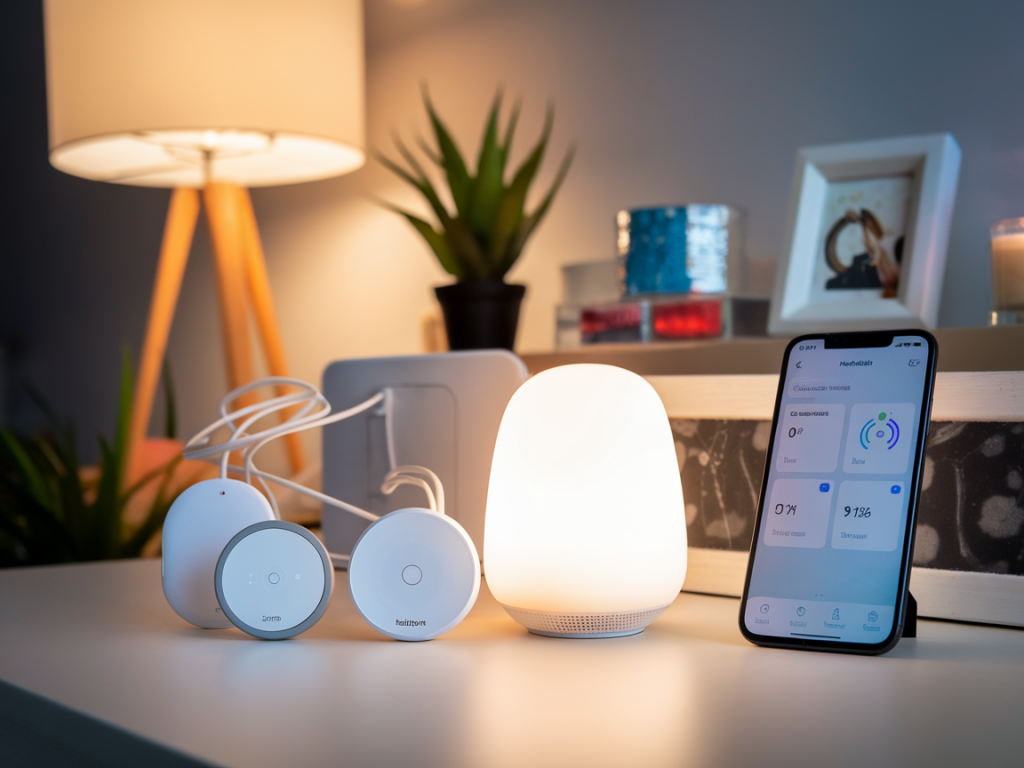
Warum mir Privatsphäre im Smart Home wichtig ist
Ich mag clevere Steckdosen, smarte Lampen und Türsensoren — aber nicht, wenn meine Daten dabei im Internet herumliegen. In den letzten Jahren habe ich immer mehr Geräte getestet und gelernt: Viele günstige Zigbee‑Geräte funktionieren prima, senden aber Telemetrie an Hersteller‑Clouds oder fordern eine Account‑Anbindung, um überhaupt zu arbeiten. Für mich ist die Lösung eine Kombination aus Apple HomeKit (lokale Steuerung, sichere Home‑Hubs) und offenen Zigbee‑Geräten, die ich lokal betreibe. So behalte ich Kontrolle, reduziere Cloud‑Lecks und habe gleichzeitig ein komfortables Smart Home.
Grundidee: HomeKit als Steuerzentrale, offene Zigbee‑Geräte lokal
Meine Herangehensweise ist simpel: Ich nutze ein HomeKit‑fähiges Gerät als Hub (z. B. HomePod mini, Apple TV oder ein HomePod), damit alle Automationen und Remote‑Zugriffe über ein vertrauenswürdiges Gerät laufen. Parallel setze ich auf Zigbee‑Geräte, die sich an einen lokalen Zigbee‑Coordinator binden (z. B. ConBee II, Sonoff Zigbee 3.0 Dongle, oder Zigbee2MQTT), anstatt sie an die Hersteller‑Cloud zu koppeln.
Damit HomeKit die Zigbee‑Geräte steuert, verwende ich einen lokalen Übersetzer wie Home Assistant oder Homebridge, der als Brücke fungiert und HomeKit‑Fähige Zubehörteile lokal bereitstellt. Wichtig: Ich verknüpfe möglichst keine Hersteller‑Accounts mit diesen Systemen – alles läuft lokal.
Welche Hardware du brauchst (einfaches Setup)
Das Grundgerüst lässt sich mit wenig Aufwand aufbauen:
Ein HomeKit‑Hub: HomePod mini oder Apple TV (für HomeKit Remote‑Access & Automationen)Ein Rechner für Zigbee‑Coordinator und Bridge: Raspberry Pi 4, Intel NUC oder ein kleiner NASZigbee‑Coordinator: ConBee II (USB), Sonoff Zigbee 3.0 Dongle Plus oder ein CC2652‑basiertes Dongle (für Zigbee2MQTT)Software: Home Assistant (empfohlen) oder Homebridge mit passenden PluginsOptionale Netzwerk‑Tools: Pi‑hole, Firewall/VLAN‑fähiger RouterCoordinator‑Optionen im Vergleich
| Modell | Vorteile | Nachteile |
| ConBee II | Sehr hohe Gerätekompatibilität, überdeckt viele Zigbee‑Stacks, gut in deCONZ/zigbee2mqtt | Proprietäre Firmware, aber gut supported |
| Sonoff Zigbee 3.0 Dongle Plus (CC2652P) | Leistungsstark, günstiger, offener Support in Zigbee2MQTT | Erfordert manchmal Modflow/Flash‑Updates |
| CC2531 | Sehr günstig, simpel | Weniger Reichweite/Leistung, veraltet |
Software: Home Assistant vs Homebridge – warum ich Home Assistant bevorzuge
Ich setze auf Home Assistant, weil es vieles lokal kann: Zigbee‑Integration (ZHA oder Zigbee2MQTT), starke Automationen, Add‑ons wie MQTT, und eine eingebaute HomeKit Bridge. Homebridge ist schlanker, wenn du nur HomeKit‑Anbindung brauchst, aber Home Assistant gibt mir mehr Kontrolle und Sichtbarkeit über Netzwerk‑Verbindungen und Logs — wichtig, um Cloud‑Lecks zu erkennen.
Schritt‑für‑Schritt: Local Zigbee + HomeKit mit Home Assistant
So habe ich mein Setup aufgebaut — als Orientierung:
1. Hardware vorbereiten: Raspberry Pi 4 mit Raspberry Pi OS oder Home Assistant OS installieren. USB‑Dongle für Zigbee anschließen.2. Zigbee‑Software einrichten: Entweder Zigbee2MQTT (mit MQTT Broker) oder ZHA (Zigbee Home Automation) in Home Assistant installieren. Beide unterstützen viele Geräte; Zigbee2MQTT hat oft mehr Community‑Integrationen.3. Geräte koppeln: Zigbee‑Geräte in den Pairing‑Modus versetzen und lokal mit dem Coordinator verbinden. Kein Cloud‑Account, kein Hersteller‑Backend.4. HomeKit Bridge aktivieren: In Home Assistant die HomeKit Bridge konfigurieren, Räume und Entitäten auswählen, die sichtbar sein sollen. Die Bridge stellt die Geräte ins HomeKit‑Ökosystem.5. HomeKit Hub konfigurieren: HomePod mini oder Apple TV im selben Netzwerk anmelden; so hast du sicheren Remote‑Access und Automationen laufen lokal über Apple‑ID und HomeKit‑Schlüssel.Netzwerk‑Hygiene: wie du Cloud‑Lecks verhinderst
Nur weil ein Gerät lokal funktioniert, heißt das nicht, dass es nicht heimlich nach Hause telefoniert. Ich kontrolliere das Netzwerk strikt:
Segmentiere das Netzwerk mit VLANs: Ein VLAN für IoT/Zigbee‑Gateways, ein VLAN für Geräte, ein gesichertes VLAN für private Geräte. So können IoT‑Geräte nicht direkt auf meine Macs oder NAS zugreifen.Blocke unnötige Ausgänge: Damit Hersteller‑Clouds nicht automatisch laufen, blockiere ich per Router oder Firewall ausgehende Verbindungen von Zigbee‑Bridges/IoT‑VLANs zu Domains, die ich nicht brauche. Sinnvoll ist Whitelisting für Updates und HomeKit‑Hub‑Zugriff.DNS‑Filter: Pi‑hole oder AdGuard Home nutzen, um Telemetrie‑Domains leichter zu erkennen und zu blockieren.Zero Account Policy: Ich registriere keine Gerätekonten bei Herstellern, sofern die Funktionen lokal laufen.Sicherheit: Schlüssel, Backups und Updates
Ein zentraler Punkt ist das sichere Handling von Schlüsseln und Backups. Bei Zigbee2MQTT oder ZHA gibt es oft Netzwerk‑Keys und Zertifikate. Ich sichere regelmäßig:
Konfigurationsdateien und Zigbee‑Netzwerk‑Backups (z. B. coordinator‑backup), verschlüsselt auf einem NASHome Assistant Snapshots, ebenfalls verschlüsseltAutomatische Firmware‑Updates nur aus vertrauenswürdigen Quellen installieren. Vorher auf Foren prüfen, ob neue Firmware Probleme verursacht.Remote‑Zugriff und Automationen ohne Cloud
Remote‑Zugriff läuft bei mir ausschließlich über HomeKit‑Hub (Apple ID), nicht über Hersteller‑Apps. Das bedeutet:
Ich kann Lampen und Sensoren von unterwegs steuern — sicher verschlüsselt über Apples Infrastruktur, aber mein Home Assistant ist nicht öffentlich exponiert.Wenn ich Home Assistant von außen brauche, nutze ich ein VPN (oder sichere Cloud‑Proxys wie Nabu Casa, falls gewünscht). Nabu Casa bietet bequeme Integration ohne eigene Portfreigabe, aber das bleibt optional.Tipps aus der Praxis: Geräte und Fallen, die ich gelernt habe
Günstige Zigbee‑Geräte (Aqara, Tuya‑basierte) sind erschwinglich, aber oft an Hersteller‑Cloud gebunden — trotzdem funktionieren viele lokal über Zigbee2MQTT oder ZHA.Bei Lampen auf Zigbee‑Firmware achten: Manche Bridge‑Firmwares oder Lampen‑Versionen machen Zigbee‑Funktionen kaputt, wenn sie zuerst an eine Hersteller‑Bridge gepaired wurden. Factory Reset ist oft nötig.Bei HomeKit‑Automationen nutze ich Szenen und Kurzbefehle für komplexe Abläufe. Home Assistant ergänzt das mit sehr flexiblen Triggern (z. B. Zeit, Sonne, Sensor‑Kombinationen).Logs regelmäßig prüfen: In Home Assistant kannst du Netzwerk‑Logs und Add‑on Logs durchscrollen, um zu sehen, ob ein Gerät versucht, nach Hause zu telefonieren.Meine minimale Checkliste vor jedem Kauf
Unterstützt das Gerät lokale Zigbee‑Kopplung (ohne Cloud)?Gibt es Erfahrungen mit Zigbee2MQTT/ZHA in der Community?Kann ich das Gerät auf Werkseinstellungen zurücksetzen und lokal pairen?Wie ist die Update‑Politik des Herstellers? Gibt es offene Firmware‑Binaries oder Signaturen?Wenn du möchtest, kann ich in einem weiteren Artikel konkrete Produktvorschläge für Lampen, Sensoren und Relais zusammenstellen — inklusive Schritt‑für‑Schritt‑Anleitungen zum Flashen von Dongles oder zum Einrichten von Zigbee2MQTT. Sag mir, welche Geräte du schon hast oder planst — dann mache ich dir eine auf dein Budget zugeschnittene Empfehlung.