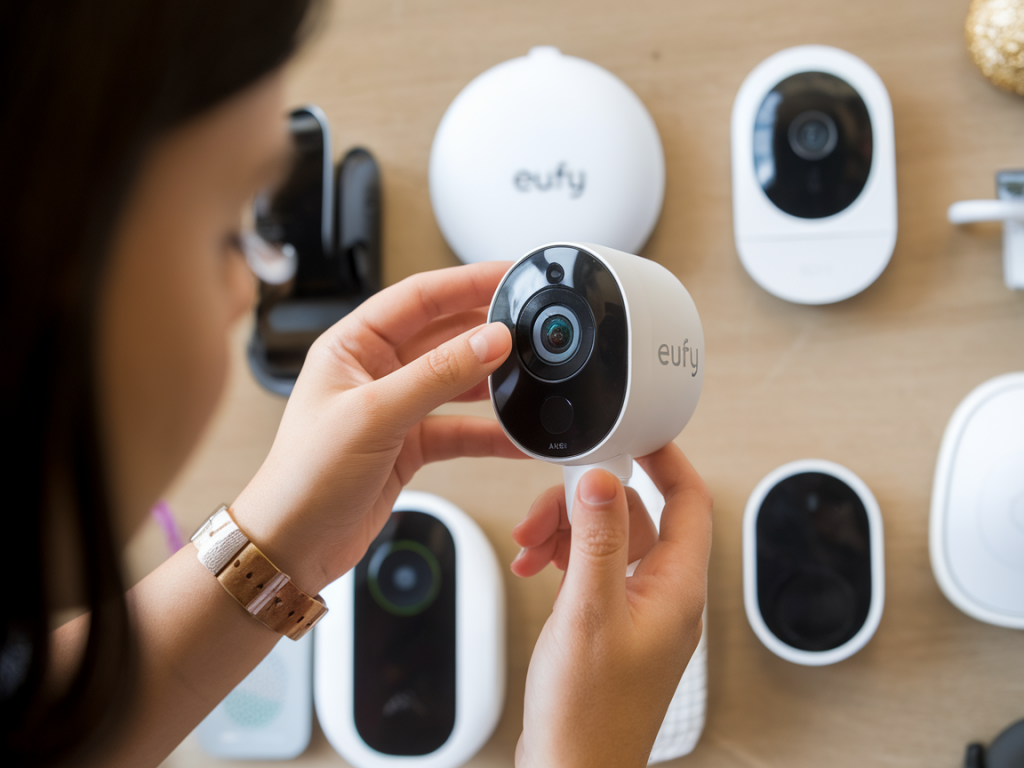
Ich habe in den letzten Jahren viele Überwachungskameras ausprobiert, darunter Modelle von eufy und Arlo. Beide Hersteller werben mit einfacher Einrichtung und Smart‑Features, aber häufig landen Videos automatisch in der Cloud — schlecht für die Privatsphäre und teuer auf Dauer. In diesem Artikel erzähle ich dir, wie ich meine eufy‑ und Arlo‑Geräte so konfiguriert habe, dass keine Videodaten in die Cloud laufen. Die Schritte sind praxisorientiert, für technikaffine Einsteiger geeignet und erklären Vor‑ und Nachteile jeder Methode.
Grundprinzip: Cloud abschalten oder umgehen
Bevor wir ins Detail gehen: Es gibt zwei Wege, Cloud‑Uploads zu vermeiden. Entweder du schaltest Cloud‑Funktionen in der Hersteller‑App aus (sofern möglich), oder du stellst sicher, dass die Kamera physikalisch/Netzwerkseitig keinen Kontakt zur Hersteller‑Cloud hat. Letzteres ist robuster, weil Firmware‑Updates oder versteckte Einstellungen später nicht plötzlich wieder alles in die Cloud drücken.
Prüfe zuerst: Modell‑abhängige Funktionen
eufy und Arlo bieten unterschiedliche Möglichkeiten.
- eufy: Viele eufy‑Modelle (insbesondere solche mit HomeBase) bieten lokale Speicherung auf einer SD‑Karte oder auf der HomeBase (NVR). eufy hat außerdem einen lokalen Modus für einige Geräte, aber nicht bei allen älteren Kameras.
- Arlo: Arlo setzt stärker auf Cloud‑Dienste. Einige Modelle bieten lokalen RTSP‑Stream oder lokale Speicherung auf einem USB‑Speicher an einer Basisstation (z. B. Arlo Ultra/Pro mit SmartHub), aber das ist Modellabhängig.
Mein Tipp: Schau in das Datenblatt und das Handbuch deiner Kamera, bevor du beginnst. Wenn dein Modell gar keine lokale Speicherung oder RTSP anbietet, musst du Netzwerk‑Level‑Methoden nutzen (siehe unten) — oder ein anderes Modell/NVR in Betracht ziehen.
Schritt‑für‑Schritt: eufy lokal konfigurieren
Bei eufy war mein Workflow so:
- Installation der Kamera über die eufy Security App und Update auf die neueste Firmware.
- In der App unter den Geräteeinstellungen alle Cloud‑Aufnahmen deaktiviert: Dazu habe ich „Cloud Backup“ und „Share Footage“ ausgeschaltet. Manche Menüs heißen unterschiedlich je nach Version — such gezielt nach Cloud, Sync oder Backup.
- Falls vorhanden: SD‑Karte in die Kamera bzw. HomeBase einlegen und als Ziel für Aufnahmen auswählen. Bei HomeBase konfigurieren, dass nur lokal gespeichert wird.
- Falls deine eufy HomeBase einen „Cloud Upload“ Schalter hat, ausschalten. Bei älteren Versionen konnte ich Cloud‑Uploads komplett deaktivieren.
- Optional: RTSP aktivieren (bei unterstützten Modellen). RTSP erlaubt den Zugriff per lokaler Videomonitoring‑Software (z. B. VLC, Home Assistant, Synology Surveillance Station). RTSP‑Nutzerdaten in der App setzen und per LAN‑IP aufrufen.
Wichtig: eufy hat in der Vergangenheit Funktionen geändert — also nach jedem Firmware‑Update die Einstellungen nochmal prüfen.
Schritt‑für‑Schritt: Arlo lokal konfigurieren
Bei Arlo ist es oft etwas fummelig, weil die Cloud eng integriert ist. So habe ich es gelöst:
- Wenn du eine Arlo Basisstation/SmartHub mit USB‑Port hast: USB‑Stick formatieren und in der Station als lokaler Speicher einrichten. In der Arlo Web‑App dann „Lokale Speicherung“ (Local Backup) aktivieren.
- Falls RTSP unterstützt wird: RTSP/ONVIF aktivieren und die Kamera in deiner lokalen Überwachungs‑Software anlegen.
- Sollte das Modell nur Cloud‑Recording unterstützen: Nutze Netzwerkmaßnahmen (siehe nächste Sektion) oder wechsle zu einem NVR/Recorder, der ONVIF/RTSP unterstützt.
Netzwerk‑Level: Sicherstellen, dass keine Verbindung zur Cloud besteht
Das ist die robusteste Methode, die ich empfehle, wenn du wirklich sicherstellen willst, dass nie etwas in die Cloud gelangt.
- VLAN/Guest‑Netzwerk: Lege für deine Kameras ein eigenes VLAN oder ein Gäste‑WLAN an und erlaube diesem VLAN keinen Zugriff ins Internet. So können Kameras lokal kommunizieren (z. B. mit NVR), aber nicht mit den Herstellerservern.
- Firewall‑Regeln: Blockiere per Router/FritzBox/USG die IP‑Adressen oder Domains der Hersteller‑Cloud. Achtung: IPs können sich ändern, daher ist das weniger zuverlässig als VLAN‑Trennung.
- DNS‑Block: Richte Pi‑Hole oder ähnliches ein und blockiere Cloud‑Domains von eufy/Arlo. Vorteil: einfach zu verwalten; Nachteil: Hersteller könnte neue Domains verwenden.
- Keine Port‑Weiterleitungen: Öffne keine Ports nach außen. Viele Nutzer machen die Kamera per Port‑Forwarding aus dem Internet erreichbar — das ist ein direktes Sicherheitsrisiko.
NVR, NAS oder Home‑Assistant: Lokaler Speicher und Smart‑Features
Ich setze auf ein kleines Synology NAS mit Surveillance Station und Home Assistant für Automationen. Vorteile:
- Alle Aufnahmen bleiben lokal, auf deiner Festplatte.
- Du kannst Bewegungserkennung, zeitbasierte Aufnahmen und Integrationen (z. B. Licht einschalten) lokal regeln.
- RTSP/ONVIF‑kompatible Kameras lassen sich meist problemlos einbinden.
Wenn deine Kameras kein RTSP liefern, hilft oft ein Zwischen‑NVR (z. B. eufy HomeBase oder Arlo SmartHub), der die Kameras lokal aufzeichnet und per LAN mit deinem NAS spricht.
Sicherheits‑ und Datenschutz‑Checks
Ein paar Punkte, die ich bei jeder Einrichtung prüfe:
- Standard‑Passwörter ändern und starke, einzigartige Passwörter verwenden.
- Firmware‑Updates regelmäßig durchführen (lokal prüfen) — aber nach jedem Update die Cloud‑Einstellungen kontrollieren.
- Verschlüsselung der lokalen Festplatte aktivieren, falls möglich (NAS/Recorder).
- Zugriffsrechte auf die Aufnahmen einschränken; nur notwendige Nutzer anlegen.
Was tun, wenn das Gerät keine lokale Optionen bietet?
Manchmal bleibt nur die Wahl zwischen zwei Optionen:
- Netzwerkseitig blockieren (VLAN/DNS/Firewall), sodass die Kamera zwar funktioniert, aber nicht in die Cloud senden kann.
- Auf ein anderes Modell wechseln, das lokale Speicherung oder RTSP/ONVIF bietet. Hersteller wie Reolink, Amcrest oder einige Modelle von eufy/Arlo unterstützen das besser.
Ich persönlich habe Geräte ersetzt, wenn mir die Hersteller‑Cloud zu stark verknüpft war. Es ist manchmal die einfachste und langfristig sicherste Lösung.
Praktische Beispiele / Befehle
Typische Schritte im Router (Beispiel FritzBox):
- Neues Gastnetz anlegen, Zugriff auf Heimnetz deaktivieren, Internet‑Zugriff deaktivieren — Geräte in dieses Gastnetz bringen.
- Alternativ: FritzBox/USG Firewall‑Regel hinzufügen, die TCP/UDP‑Ausgangsverkehr für die Kamera‑IP blockiert.
Bei einem Pi‑Hole trägst du die Cloud‑Domains in die Blacklist ein (z. B. domains von eufy, arlo). Beobachte danach die Logs, um neue Domains zu identifizieren und ggf. hinzuzufügen.
Wenn du möchtest, kann ich dir anhand deines genauen Kameramodells und deines Routers eine konkrete Schritt‑für‑Schritt‑Anleitung erstellen — mit den nötigen Menüpunkten und, falls nötig, einer Liste von Domains/IPs, die du blockieren solltest.