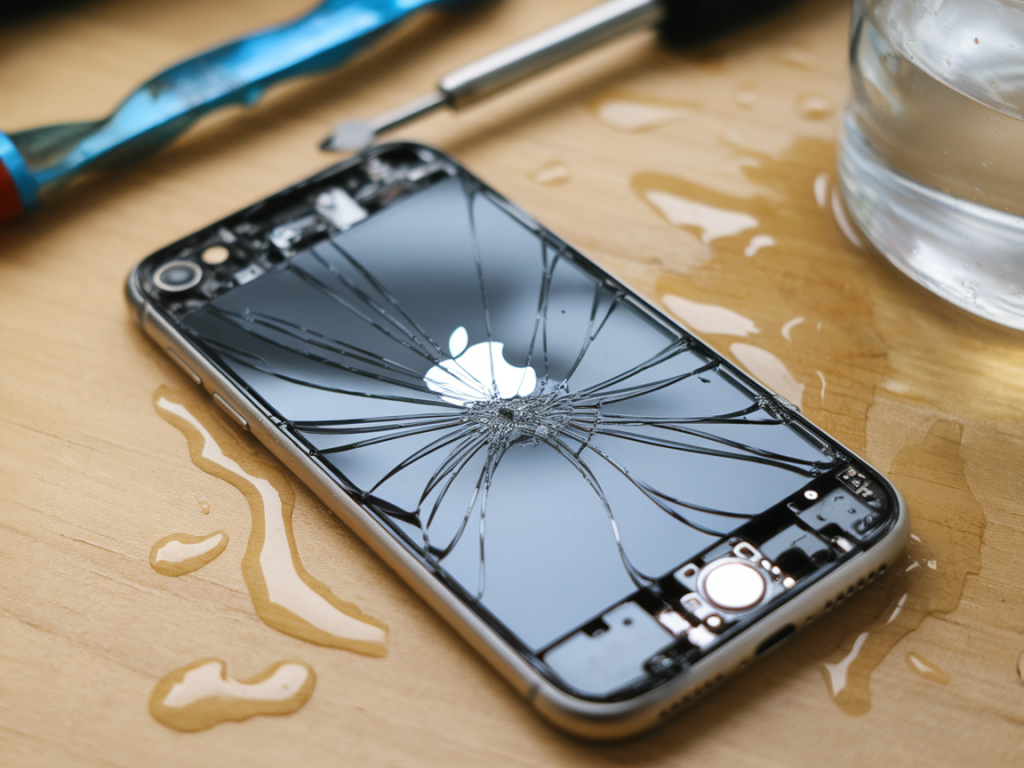
Ich erinnere mich noch genau an das ungute Gefühl, als mein Smartphone — ein älteres Samsung-Modell — beim Aussteigen aus dem Boot ins Wasser fiel. Sekunden später war klar: es hat Flüssigkeit erwischt. Statt panisch zum nächsten Reparaturdienst zu rennen, habe ich überlegt, wie ich das Gerät selbst stabilisieren und vor allem meine Fotos und Kontakte retten kann. In diesem Artikel beschreibe ich, wie du ein Apple‑ oder Samsung‑Phone nach Wasserschaden bestmöglich rettest und Daten sicher wiederherstellst, ohne sofort einen professionellen Service in Anspruch zu nehmen. Ich schreibe aus Erfahrung und mit pragmatischen Schritten, die ich selbst ausprobiert habe.
Erste Maßnahme: Ruhe bewahren und sofort handeln
Das Wichtigste nach einem Wasserschaden ist Tempo — aber keine Hektik, die zu Fehlern führt. Gehe systematisch vor:
Schalte das Gerät sofort aus (sofern noch an).Entferne SIM‑Karte und, falls vorhanden, die microSD‑Karte.Wische das Gehäuse außen trocken — keine heiße Luft verwenden.Wichtig: Versuche nicht, das Gerät einzuschalten, um "zu sehen, ob es noch geht". Elektrischer Strom in Kombination mit Feuchtigkeit erhöht das Risiko für Kurzschlüsse und dauerhafte Schäden.
Was du vermeiden solltest (Dos & Don'ts)
| Do | Don't |
|---|
| Telefon ausschalten und trocken legen | Gerät in Reis legen (nur selten effektiv) |
| SIM/SD entfernen | Föhnen mit heißer Luft oder Haartrockner auf hoher Stufe |
| Bei Elektronikkenntnis Gerät öffnen und trocknen | Versuchen das Handy direkt zu laden oder einzuschalten |
Richtig trocknen: Methoden, die funktionieren
Der Reis‑Trick ist populär, aber oft nicht die beste Lösung. Besser sind:
Silikagel‑Beutel (die kleinen Tütchen aus Verpackungen) — das ist effektiv.Trockenraum mit niedriger Luftfeuchtigkeit oder sonniger, schattiger Stelle mit guter Belüftung.Bei technischer Erfahrung: Gehäuse öffnen und Komponenten vorsichtig mit Isopropylalkohol (>=90 %) reinigen und trocknen lassen — Alkohol verdrängt Wasser und verdampft rückstandsfrei.Wenn du das Gerät öffnest, arbeite auf einer sauberen Fläche, dokumentiere Schraubenpositionen (z. B. mit einem Foto) und achte auf empfindliche Flachbandkabel. Bei Apple‑Geräten (iPhone) ist das Öffnen anspruchsvoller, bei Samsung‑Modellen (je nach Serie) oft etwas leichter — trotzdem nur, wenn du dich damit wohlfühlst.
Wann du das Innere reinigen solltest
Wenn nach dem Trocknen Korrosion oder weiße Ablagerungen sichtbar sind, hilft oft eine Reinigung mit Isopropylalkohol und einem weichen Pinsel. So entfernst du Salz (bei Meerwasser) und korrosive Rückstände. Bei starkem Korrosionsbefall kann das allerdings zu irreversiblen Schäden führen — wenn du unsicher bist, ist ein Reparaturservice besser.
Vorbereitung zur Datenrettung
Bevor du das Gerät wieder einschaltest, überlege, wie du Daten sichern willst. Prüfe folgende Optionen:
Besteht ein iCloud‑ oder Google‑Drive‑Backup? In vielen Fällen sind Fotos, Kontakte und Kalender bereits gesichert.Konntest du das Gerät vorher mit einem Computer synchronisieren (iTunes/Finder oder Samsung Smart Switch)? Dann könnte eine lokale Sicherung vorhanden sein.Hast du ein anderes funktionierendes Telefon oder Tablet, um die SIM‑Karte einzulegen und so Kontakte über die SIM/Cloud zu erreichen?Daten wiederherstellen bei Apple (iPhone)
Wenn dein iPhone wieder funktioniert oder du ein Ersatzgerät hast:
Versuche zuerst, das Gerät normal zu starten. Wenn es startet, prüfe sofort iCloud (Einstellungen > [dein Name] > iCloud) auf Backups.Wenn das Gerät nicht bootet, verbinde es mit einem Mac/PC und öffne Finder (macOS Catalina+) oder iTunes (Windows, ältere macOS). Diese Programme erkennen oft ein angeschlossenes iPhone im Wiederherstellungsmodus.Wenn ein vollständiges Backup vorhanden ist, kannst du es auf einem Ersatz‑iPhone wiederherstellen.Bei deaktivierten Geräten oder wenn iCloud nicht ausreicht: Drittanbieter‑Tools (z. B. iMazing, Dr.Fone) können manchmal Daten aus einem teilfunktionsfähigen Gerät extrahieren — aber achte auf Datenschutz und Kosten.Daten wiederherstellen bei Samsung (Android)
Samsung bietet einige hilfreiche Wege:
Wenn das Gerät startet: Nutze Samsung Cloud oder Google Backup (Einstellungen > Konten und Backup).Smart Switch ist das offizielle Tool zur Datensicherung und Wiederherstellung mit PC oder Mac. Es erkennt angeschlossene Samsung‑Geräte und kann Daten exportieren.Falls das Gerät gesperrt ist: Prüfe Samsung Find My Mobile (wenn aktiviert), damit kannst du das Gerät entsperren oder ein Backup aus der Ferne anstoßen.Bei Android gibt es zahlreiche Datenrettungstools (z. B. Dr.Fone, DiskDigger). Diese funktionieren unterschiedlich gut je nach Zustand des Geräts und ob USB‑Debugging aktiviert war.Wenn das Smartphone nicht mehr startet
Falls das Gerät trotz Trockenlegung nicht reagiert:
Teste mit einem anderen Original‑ oder zertifizierten Ladegerät und Kabel — manchmal ist nur der Ladeport beschädigt.Versuche, ob der Computer das Gerät erkennt. Manche Geräte zeigen zumindest einen Ladestrom an oder werden als unbekanntes Gerät erkannt.Wenn essentielle Komponenten (Mainboard) beschädigt sind, hilft meist nur professionelle Reparatur — aber du kannst vorab versuchen, Daten auszubauen, indem du das Speicher‑IC vom Mainboard auslesen lässt (das ist sehr technisch und oft teuer).Tools & Materialien, die ich empfehle
Isopropylalkohol 90–99 %Silikagel‑BeutelAntistatisches Werkzeug‑Set (Schraubendreher, Spudger, Pinzette)Smart Switch (Samsung) oder iTunes/Finder (Apple)Backup‑Dienste: iCloud, Google Drive, OneDriveDatenrettungssoftware (mit Vorsicht und vorher recherchieren): iMazing, Dr.Fone, TenorshareBeim Einsatz von Drittanbieter‑Software achte ich immer auf Rezensionen, Datenschutzrichtlinien und dass ich keine unnötigen Kosten eingehe.
Meine persönliche Checkliste nach einem Wasserschaden
Telefon sofort ausschalten.SIM und SD entfernen und sichern.Außen abtrocknen, Silikagel verwenden, an einem trockenen Ort ruhen lassen (min. 24–48 Stunden).Sicht prüfen: Korrosion? Rückstände?Bei Bedarf vorsichtig öffnen und mit Isopropylalkohol reinigen.Erst einschalten, wenn vollständig trocken — vorher mit PC verbinden und auf Erkennung prüfen.Sofort Backup erstellen, wenn es startet.Bei Nichtstart: professionellen Datenrettungsdienst in Erwägung ziehen (Kosten vs. Wert der Daten abwägen).Ein Wasserschaden ist immer eine unangenehme Situation, aber oft lassen sich Geräte und vor allem die wertvollen Daten mit Ruhe, den richtigen Schritten und etwas technischem Gespür retten. Wenn du willst, kann ich dir in einem Kommentar oder per E‑Mail helfen, die passenden Tools für dein Modell zu wählen oder die nächsten Schritte zu planen.