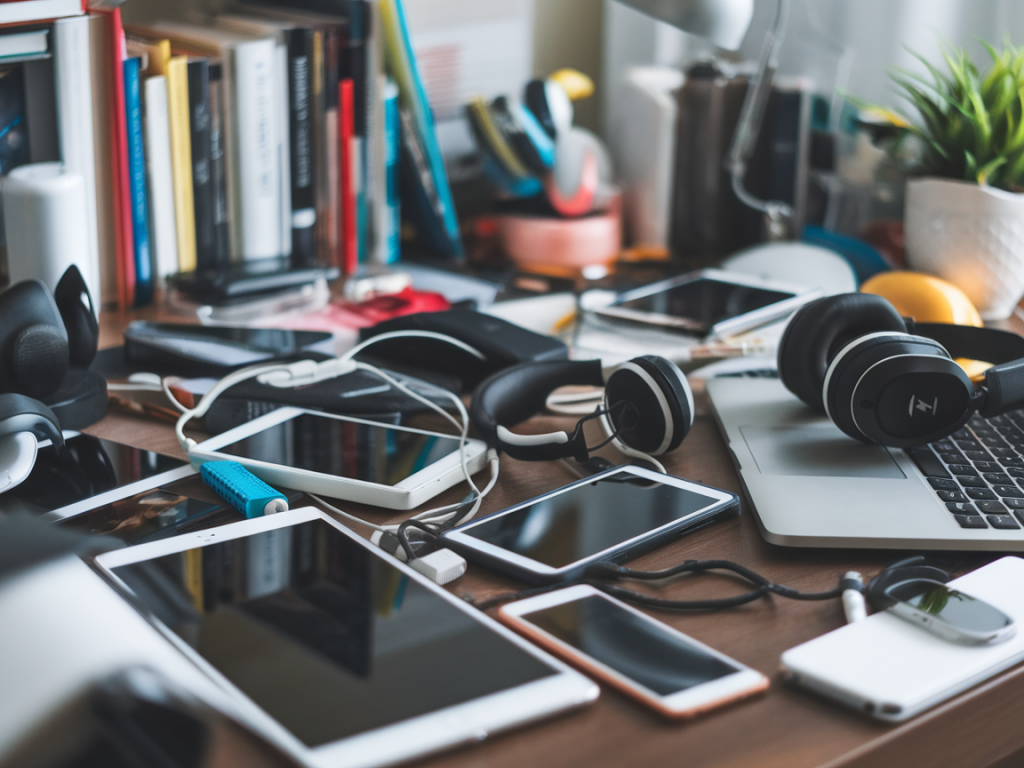
Dein Smartphone quillt über, Benachrichtigungen blinken, und du fragst dich, welche Apps du wirklich brauchst — und welche einfach nur Platz, Akku und Nerven kosten. Ich räume regelmäßig meine Geräte auf und teile hier meine praxiserprobten Kriterien und Schritte, damit du dein App‑Chaos schnell und nachhaltig in den Griff bekommst.
Warum Aufräumen wirklich Sinn macht
Apps verbrauchen nicht nur Speicherplatz. Viele laufen im Hintergrund, senden ständig Daten, beanspruchen CPU und Akku oder fordern unnötige Berechtigungen an. Aufräumen verbessert die Performance, erhöht die Akkulaufzeit und schützt deine Daten. Und: ein übersichtlicher Homescreen macht die Nutzung wieder entspannter.
Meine einfache Regel: Behalten, Deinstallieren, Deaktivieren
Ich arbeite mit drei klaren Kategorien. Sie helfen mir, Entscheidungen schnell zu treffen, ohne jedes Mal eine lange Analyse zu starten.
- Behalten: Apps, die du täglich oder regelmäßig wirklich nutzt (z. B. Bank‑Apps, Navigation, Messenger, Foto‑Apps).
- Deinstallieren: Drittanbieter‑Apps, die du selten oder nie nutzt, oder Apps, die du durch bessere Alternativen ersetzt hast.
- Deaktivieren/Sperren: Vorinstallierte System‑Apps (Bloatware), die sich nicht deinstallieren lassen, aber nicht gebraucht werden.
Welche Apps kannst du ohne Risiko deinstallieren?
Als Faustregel: Alles, was kein System‑Dienst ist und keine direkten Abhängigkeiten zu anderen wichtigen Funktionen hat, lässt sich deinstallieren. Beispiele, die ich oft entferne:
- Test‑Apps des Herstellers (z. B. Demo‑Daten, Händlerapps).
- Mehrere „ähnliche“ Apps (z. B. zwei Rechner‑Apps, mehrere Notizen‑Apps — behalte die beste).
- Spiele, die du durchgespielt hast oder nie spielst.
- Werbe‑getriebene Tools wie vorinstallierte Angebote oder Gutscheincodes‑Apps.
Vorsicht bei diesen Apps — besser behalten oder genau prüfen
Manche Apps sehen unwichtig aus, haben aber Systemfunktionen:
- Launcher / Tastatur: Wenn du eine andere Tastatur/Launcher nutzt, stell sicher, dass Standard‑Einstellungen geändert wurden, bevor du die alte App entfernst.
- Cloud‑/Backup‑Apps: Google Drive, iCloud, Dropbox — prüfen, ob lokale Backups nötig sind, bevor du etwas löschst.
- Antiviren/Device‑Management: Manche Unternehmen setzen Mobile‑Device‑Management (MDM) ein — vor dem Löschen klären.
System‑Apps: Deinstallieren, deaktivieren oder ignorieren?
Auf Android sind viele System‑Apps nicht vollständig entfernbar, wohl aber deaktivierbar. Ich gehe so vor:
- Zuerst probiere ich Deaktivieren in den App‑Einstellungen. Das ist reversibel und stellt sicher, dass keine unerwarteten Nebeneffekte auftreten.
- Wenn die App Systemfunktionen bereitstellt (z. B. Telefonverwaltung, SMS), lasse ich sie aktiviert.
- Bei OEM‑Bloatware (Samsung, Huawei, Xiaomi) deaktiviere ich die App und lösche Cache/Daten; bei Bedarf nutze ich ADB, um sie zu entfernen, aber nur wenn ich weiß, was ich tue.
Schritt‑für‑Schritt: So räume ich mein Smartphone auf
Hier mein praktischer Workflow, den ich auf Android und iOS leicht angepasst nutze:
- Schritt 1: Backup erstellen. Bevor du löschst, sichere Kontakte, Fotos und wichtige Daten (Google Drive, iCloud oder lokale Backup‑Tools).
- Schritt 2: Aufräumliste erstellen. Öffne den App‑Drawer und markiere alle Apps, die du seltener als einmal im Monat nutzt.
- Schritt 3: App‑Nutzung prüfen. Unter Einstellungen → Akku/Datennutzung siehst du, welche Apps viel Ressourcen verbrauchen. Das sind gute Kandidaten zum Löschen.
- Schritt 4: Deinstallieren oder deaktivieren. Testweise deinstallieren; bei System‑Apps erst deaktivieren.
- Schritt 5: Berechtigungen checken. Für die behaltenen Apps bereinige Berechtigungen (Ort, Mikrofon, Kontakte) auf das notwendige Minimum.
- Schritt 6: Homescreen aufräumen. Nur die wichtigsten Apps auf den Startbildschirm; alles andere in Ordner oder App‑Schublade.
Tools und Tricks, die mir helfen
Ich nutze ein paar Tools regelmäßig:
- Android: Einstellungen → Apps → Alle Apps anzeigen, dann sortiert nach Speicher oder Akkuverbrauch.
- iOS: Einstellungen → Batterie zeigt, welche Apps wie viel Energie verbrauchen; Tippe auf eine App für detaillierte Infos.
- Files by Google: Gute Übersicht über große Dateien und selten genutzte Apps.
- Alternativen‑Check: Statt vieler Einzweck‑Apps setze ich auf kombinierte Lösungen (z. B. Outlook statt separater Mail/Calendar/Tasks‑Apps).
Praktische Tabelle: Beispiele — behalten vs. deinstallieren
| Behalten | Deinstallieren / ersetzen |
| Banking‑App (eCH/Raiffeisen, Revolut) | Vorinstallierte Gutschein‑App des Herstellers |
| Maps (Google Maps, Apple Maps) | Datenmüll‑Apps oder Demo‑Spiel |
| Fotos/Cloud (Google Fotos, iCloud) | Mehrere Galerie‑Apps, die dasselbe tun |
| Messenger (Signal, Telegram, WhatsApp — je nach Nutzung) | Unbenutzte soziale Netzwerke |
Speziell: Wie ich mit Datenschutz und Berechtigungen umgehe
Berechtigungen sind oft wichtiger als die bloße App‑Anzahl. Ich schränke bei allen Apps Standort, Kontakte und Mikrofon ein — und aktiviere sie nur temporär bei Bedarf. Für Tracker nutze ich bei Android Privacy Dashboard und bei iOS den Datenschutzbericht. Manche Apps kann man mit alternativen Open‑Source‑Apps (z. B. NewPipe statt YouTube) ersetzen, wenn Datenschutz ein Hauptanliegen ist.
Fortgeschritten: Wenn du Systembloat komplett entfernen willst
ADB (Android Debug Bridge) ist mächtig: damit lassen sich vorinstallierte Apps entfernen. Aber das ist nicht ohne Risiko — falsche Pakete können Funktionen zerstören. Ich empfehle ADB nur erfahrenen Nutzern oder nach einer genauen Anleitung. Eine sicherere Option ist ein Custom ROM, aber das sollte man nur machen, wenn man das Gerät gut kennt und bereit ist für mögliche Garantiemaßnahmen.
Wiederkehrende Routine: So bleibt dein Handy sauber
Aufräumen ist keine einmalige Aktion. Ich mache alle 2–3 Monate einen schnellen Check: selten genutzte Apps deinstallieren, Berechtigungen kontrollieren und Homescreen minimal halten. Das spart Zeit und sorgt dafür, dass das Smartphone reaktionsschnell bleibt.
Wenn du willst, kann ich dir gern eine Checkliste oder eine Schritt‑für‑Schritt‑Anleitung für Android oder iOS erstellen — sag mir einfach, welches Gerät du hast (z. B. Samsung Galaxy, Google Pixel, iPhone) und ob du systemnahe Methoden wie ADB in Betracht ziehst.