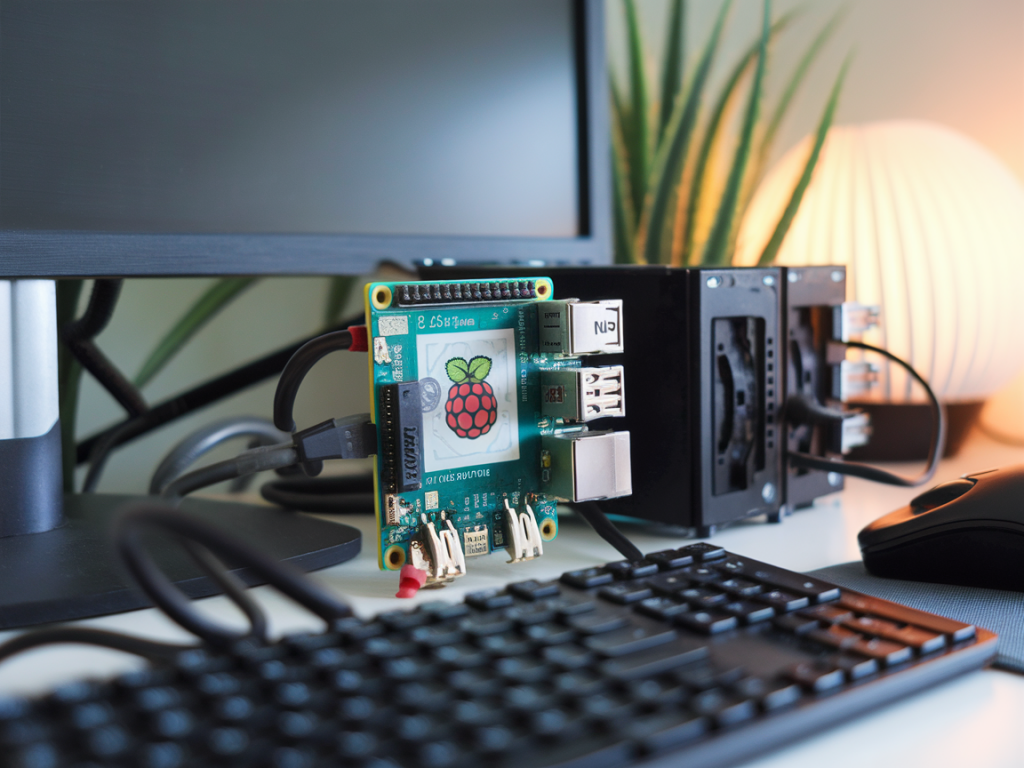
Ich zeige dir, wie ich aus einem Raspberry Pi mein persönliches NAS gebaut habe — kompakt, günstig und flexibel genug für Backups, Medienstreaming und sicheren Remote‑Zugriff. Die Anleitung ist praxisnah: Hardwareauswahl, Softwareoptionen, Einrichtungsschritte und Sicherheits‑Tipps. Ich erkläre, warum ich bestimmte Entscheidungen getroffen habe und welche Fallen du vermeiden kannst.
Was du brauchst (Hardware)
Für ein stabiles NAS empfehle ich diese Grundausstattung. Ich nutze einen Raspberry Pi 4 mit 4 GB oder 8 GB RAM, weil USB‑3.0 und Gigabit‑Ethernet echte Vorteile bringen. Neuere Modelle wie der Raspberry Pi 5 sind noch schneller, funktionieren nach dem gleichen Prinzip.
- Raspberry Pi 4 (oder Pi 5) mit Netzteil (offizielles 3A‑Netzteil empfohlen)
- SSD (preferred) oder HDD – externe SSD per USB‑3.0 ist deutlich schneller als SD‑Karte
- Gehäuse mit Kühlung (passiv oder mit Lüfter)
- Micro‑SD Karte für das OS (16 GB+), optional nur für Bootloader
- Gigabit‑Switch oder direkter LAN‑Anschluss
Software‑Optionen: Was du nehmen kannst und warum
Je nach Bedarf habe ich drei Vorgehensweisen getestet:
- OpenMediaVault (OMV): ideale Web‑GUI für NAS‑Funktionen (Samba, FTP, rsync, Benutzerverwaltung). Sehr freundlich für Einsteiger.
- Nextcloud: wenn du Cloud‑ähnliche Funktionen (Dateien, Kalender, Kontakte) willst. Läuft gut in Kombination mit einem Webserver oder als Docker‑Container.
- Docker + Jellyfin/Plex + Samba: maximale Flexibilität. Ich betreibe Medienserver (Jellyfin), automatische Backups (restic oder Borg) und SMB‑Freigaben in Containern.
Für Anfänger ist OMV oft die schnellste Möglichkeit. Als Entwicklerin mag ich Docker, weil ich Services getrennt halten kann und Upgrades leichter sind.
Erste Schritte: Betriebssystem & Grundkonfiguration
Ich installiere Raspberry Pi OS Lite oder ein OMV‑Image, je nach Wahl. Die minimalen Befehle bei Raspberry Pi OS:
sudo apt update && sudo apt upgrade -y
Wichtig: Aktiviere SSH (falls headless) und ändere das Standardpasswort. Ich setze eine statische IP im Router oder per DHCP‑Reservierung, damit das NAS immer erreichbar ist.
Festplatten einbinden
Meine SSD habe ich per USB‑3.0 angeschlossen. Ich formatiere die Platte mit ext4 (für Linux) oder exFAT, wenn du die Platte auch an Windows/Mac nutzen willst.
Beispiel (ext4): sudo mkfs.ext4 /dev/sda1
Dann mounte ich die Partition permanent in /etc/fstab, damit sie nach Neustart automatisch verfügbar ist.
Freigaben & Backups
Für einfache Dateiablagen richte ich Samba ein:
sudo apt install samba
In der Samba‑Konfiguration lege ich Freigaben und Benutzerrechte fest. Wichtig ist, nur benötigte Verzeichnisse freizugeben und starke Passwörter zu verwenden.
Backup‑Strategie: Ich favorisiere inkrementelle Backups mit Borg oder restic. Beide Verschlüsselung unterstützen und sind ressourcenschonend — ideal für einen Pi.
- Lokale Backups: tägliches Backup vom Laptop auf das NAS via rsync oder Borg.
- Remote/Offsite: ich synchronisiere wichtige Daten zusätzlich in verschlüsselter Form zu einem Cloud‑Provider oder zu einem zweiten Standort.
- Versionierung: mindestens 7 tägliche Snapshot‑Versionen, 4 wöchentliche, 6 monatliche — je nach Speicherplatz.
Medienserver einrichten
Für Filme und Serien nutze ich Jellyfin (Open‑Source) oder Plex (kommerzielle Features). Jellyfin installiere ich meistens per Docker:
- Jellyfin für Medienverwaltung und Streaming: Transcoding kann auf dem Pi begrenzt sein — bei 4K brauchst du einen leistungsfähigeren Server.
- Automatische Bibliotheksaktualisierung, Metadaten‑Agenten (TheMovieDB) und Nutzerprofile für die Familiennutzung.
Wenn du mobile Geräte oder Smart‑TVs verwendest, funktionieren beide Server gut; Jellyfin ist besonders datenschutzfreundlich.
Remote‑Zugriff: sicher und praktisch
Remote‑Zugriff ist der Trick: ich möchte von unterwegs auf meine Dateien oder meine Medien zugreifen, ohne eine unsichere Portfreigabe ins Internet. Empfohlene Optionen:
- VPN (OpenVPN oder WireGuard): meine bevorzugte Methode. Sicher, schlank (WireGuard) und erlaubt Zugriff, als wäre ich im Heimnetz.
- Cloudflare Tunnel: verbindet einzelne Dienste sicher ohne Portweiterleitung; praktisch für Web‑UIs (Nextcloud, Jellyfin).
- ZeroTier oder Tailscale: Mesh‑VPN, sehr einfach einzurichten — besonders praktisch, wenn du mehrere Geräte verbinden willst.
Ich vermeide einfache Portfreigaben auf dem Router. Falls du doch Ports öffnen musst, nutze starke Passwörter, SSL (Let's Encrypt) und eine WAF/Rate‑Limit.
Sicherheit & Wartung
Sicherheit ist für mich ein Dauerauftrag:
- Regelmäßige Updates: sudo apt update && sudo apt upgrade.
- Firewall: ufw konfigurieren (nur notwendige Ports öffnen).
- Fail2ban für SSH‑Schutz.
- Backups testen: ich stelle mindestens einmal im Quartal Dateien aus meinen Backups wieder her, um die Integrität zu prüfen.
Performance‑Tipps
Damit das NAS flüssig läuft, beachte ich diese Punkte:
- SSD statt SD‑Karte: deutlich schneller und stabiler.
- USB‑3.0 Gehäuse und Kabel verwenden.
- Bei vielen gleichzeitigen Streams: Overhead für Transcoding reduzieren oder auf Hardware mit Dekodierung ausweichen (z. B. Intel/NVidia/Apple Silicon).
- RAM: für Docker‑Setups mind. 4 GB; für viele Container lieber 8 GB.
Typische Probleme & Lösungen
Aus meiner Erfahrung die häufigsten Stolperfallen:
- Bootprobleme nach Update: Backup der SD/SSD macht das Zurücksetzen leichter.
- Langsame Netzwerkgeschwindigkeit: prüfen, ob der Pi im USB‑2.0 Modus hängt (bei älteren Adaptern) oder der Switch kein Gigabit unterstützt.
- Zugriffsrechte bei Samba: verwende klar definierte Unix‑Gruppen und chown/chmod statt “777”.
Kurzer Vergleich (Schnellübersicht)
| Ansatz | Einsteigerfreundlich | Flexibilität | Ressourcenbedarf |
|---|---|---|---|
| OpenMediaVault | hoch | mittel | niedrig |
| Nextcloud | mittel | hoch (mit Plugins) | mittel |
| Docker + Jellyfin/Plex | niedrig‑mittel | sehr hoch | mittel‑hoch |
Wenn du möchtest, kann ich dir eine spezifische Schritt‑für‑Schritt‑Anleitung für OMV oder Docker bereitstellen — mit genauen Befehlen, Docker‑Compose‑Dateien und Beispielkonfigurationen für Samba, Jellyfin und WireGuard. Sag mir, welche Hardware du hast und welche Funktionen dir am wichtigsten sind (Backups, Medien, Nextcloud, Remote‑Zugriff), dann mache ich eine maßgeschneiderte Anleitung.